
SS IPTV, voluit Simple Smart IPTV, is een gratis app om IPTV te kijken op je smart tv. Vooral op LG-tv’s is de app al jaren bekend. Je hebt geen kastje nodig: je installeert de app, voegt je afspeellijst toe en je kunt kijken.
Veel mensen zoeken naar een “SS IPTV abonnement”. Dat is begrijpelijk, maar het werkt net iets anders. In deze handleiding leggen we uit wat SS IPTV wel en niet is, hoe je je playlist toevoegt en hoe je de meest voorkomende problemen oplost.

Inhoudsopgave
Wat is SS IPTV?
SS IPTV is een speler voor IPTV op smart tv’s. De makers noemen het met trots de eerste app in de LG Smart World, de oude app-winkel van LG. Inmiddels werkt de app op veel LG- en Samsung-tv’s.
Net als andere IPTV-apps bevat de app zelf geen zenders. Je voegt je eigen afspeellijst toe, bijvoorbeeld de M3U-link van je abonnement bij ons. De app laat de zenders daarna overzichtelijk zien, met groepen en, als die beschikbaar is, een tv-gids.
Waarom kiezen mensen voor SS IPTV?
- De app is gratis. Je betaalt geen activatie aan de makers, alleen voor je IPTV-abonnement.
- Geen kastje nodig. Je kijkt met je eigen afstandsbediening.
- Werkt op veel tv’s, ook op LG-tv’s die al wat ouder zijn.
- Je kunt meerdere afspeellijsten toevoegen via de instellingen van de app.
Bestaat er een SS IPTV abonnement?
Kort antwoord: nee, niet zoals veel mensen denken. SS IPTV is alleen de speler. De app levert geen zenders en verkoopt geen zenderpakketten. Een “abonnement SS IPTV” met zenders koop je dus niet bij de app.
Wat je wel nodig hebt, is een IPTV-abonnement bij een aanbieder, zoals bij ons. Dat werkt zo:
| SS IPTV (de app) | IPTV-abonnement (de zenders) | |
|---|---|---|
| Wat is het? | De speler op je tv | De zenders, films en series |
| Kosten | Gratis | Per gekozen periode |
| Waar? | App-winkel van je tv | Bij ons |
| Betalen | Niet nodig | iDEAL, Wero, creditcard, Apple Pay of Google Pay |
Wil je eerst proberen? Vraag dan een gratis IPTV test van 24 uur aan. Omdat de app gratis is, kun je zo zonder enige kosten testen of alles goed werkt op jouw tv.
Op welke tv’s werkt de app?
SS IPTV is vooral bekend op LG en Samsung. Welke versie je ziet, hangt af van het merk en het jaar van je tv.
| Merk | Waar vind je de app? |
|---|---|
| LG (webOS) | LG Content Store |
| Oudere LG-tv’s | De app-winkel op je tv, als je model wordt ondersteund |
| Samsung | De app-winkel van je tv (Apps) |
Vind je de app niet in de app-winkel? Dan wordt je tv misschien niet (meer) ondersteund. Kijk dan naar een alternatief als Set IPTV of Smart IPTV, of sluit een Android TV-kastje aan.
Wat heb je nodig?
- Een LG of Samsung smart tv waarop de app beschikbaar is.
- Een internetverbinding. Voor HD heb je minimaal 12 Mbps per scherm nodig. Een netwerkkabel geeft het stabielste beeld.
- Een M3U-link. Die krijg je van ons via WhatsApp, meestal binnen een paar minuten na je bestelling of testaanvraag.
- Een computer of telefoon, als je de afspeellijst via de website wilt toevoegen.
SS IPTV installeren
Op een LG tv
- Druk op de Home-knop van je afstandsbediening.
- Open de LG Content Store.
- Zoek op SS IPTV.
- Kies Installeren en open de app als hij klaar is.
Op een Samsung tv
- Druk op de Home-knop.
- Ga naar Apps en zoek op SS IPTV.
- Installeer de app en open hem.
Bij de eerste keer openen vraagt de app je soms om de voorwaarden te accepteren en een taal te kiezen. Daarna zie je het hoofdscherm.
Je playlist toevoegen: twee manieren
In SS IPTV voeg je je afspeellijst op een van twee manieren toe. Wij raden voor de meeste mensen manier 1 aan.
Manier 1: als externe afspeellijst in de app
Een externe afspeellijst is een link naar je zenders. De app haalt de zenders steeds opnieuw op via die link. Zo blijft je lijst altijd actueel.
- Open SS IPTV en ga naar de instellingen (het tandwiel).
- Kies het onderdeel Inhoud (Content).
- Ga naar Externe afspeellijsten (External playlists).
- Kies Toevoegen (Add).
- Geef de afspeellijst een naam, bijvoorbeeld “Kastje IPTV”.
- Vul bij het adres je M3U-link in. Die krijg je van ons via WhatsApp.
- Kies Opslaan (Save).
- Ga terug naar het hoofdscherm. Je afspeellijst staat er nu tussen als nieuwe tegel.
Typen met de afstandsbediening is wat lastig bij een lange link. Neem de tijd en controleer elk teken. Of gebruik manier 2.
Manier 2: via de website met een verbindingscode
Op de website van SS IPTV staat een editor voor afspeellijsten. Daarmee voeg je je playlist toe vanaf je computer of telefoon.
- Open de app op je tv en ga naar de instellingen.
- Ga naar het onderdeel Algemeen (General) en kies Code ophalen (Get code). Op je scherm verschijnt een tijdelijke code.
- Ga op je computer of telefoon naar de website van SS IPTV en open de editor voor afspeellijsten.
- Vul de code van je tv in en verbind.
- Voeg je M3U-link toe als externe afspeellijst en sla op.
- Herstart de app op je tv.
De code is maar kort geldig. Duurt het te lang? Vraag dan gewoon een nieuwe code aan in de app.
Liever helemaal niets zelf doen? Stuur ons een berichtje via de groene WhatsApp-knop rechtsonder. Dan helpen we je stap voor stap, of sturen we je de link in een vorm die je makkelijk kunt overnemen.
Interne en externe afspeellijst: wat is het verschil?
In de app kom je twee soorten afspeellijsten tegen. Het helpt om het verschil te kennen.
Een externe afspeellijst is een link. De app haalt je zenders steeds opnieuw op via die link. Verandert er iets in je zenderlijst, dan zie je dat vanzelf. Je kunt meerdere externe afspeellijsten naast elkaar gebruiken. Voor een IPTV-abonnement is dit bijna altijd de beste keuze.
Een interne afspeellijst is een bestand dat je via de website uploadt. De app bewaart een kopie. Meestal heb je per tv één interne afspeellijst. Verandert je zenderlijst, dan moet je het bestand opnieuw uploaden.
Ons advies: gebruik een externe afspeellijst met je M3U-link. Dan heb je altijd de nieuwste zenders en hoef je na een wijziging niets opnieuw te doen.
Een lange link makkelijker invullen
Het lastigste aan deze app is het invullen van een lange M3U-link met de afstandsbediening. Gelukkig zijn er handige trucs:
- Gebruik de website. Met de verbindingscode plak je de link gewoon op je computer of telefoon. Dat is veruit de makkelijkste manier.
- Gebruik je telefoon als toetsenbord. Bij veel tv’s kun je met de officiële app van de fabrikant, zoals LG ThinQ of Samsung SmartThings, tekst typen op je telefoon.
- Sluit een toetsenbord aan. Veel smart tv’s werken met een gewoon USB-toetsenbord.
- Werk rustig en controleer. Kijk na het invullen elk teken na, vooral hoofdletters, cijfers en schuine strepen.
Lukt het echt niet? Stuur ons een berichtje via WhatsApp. We helpen je dan stap voor stap.
Zo werkt de app
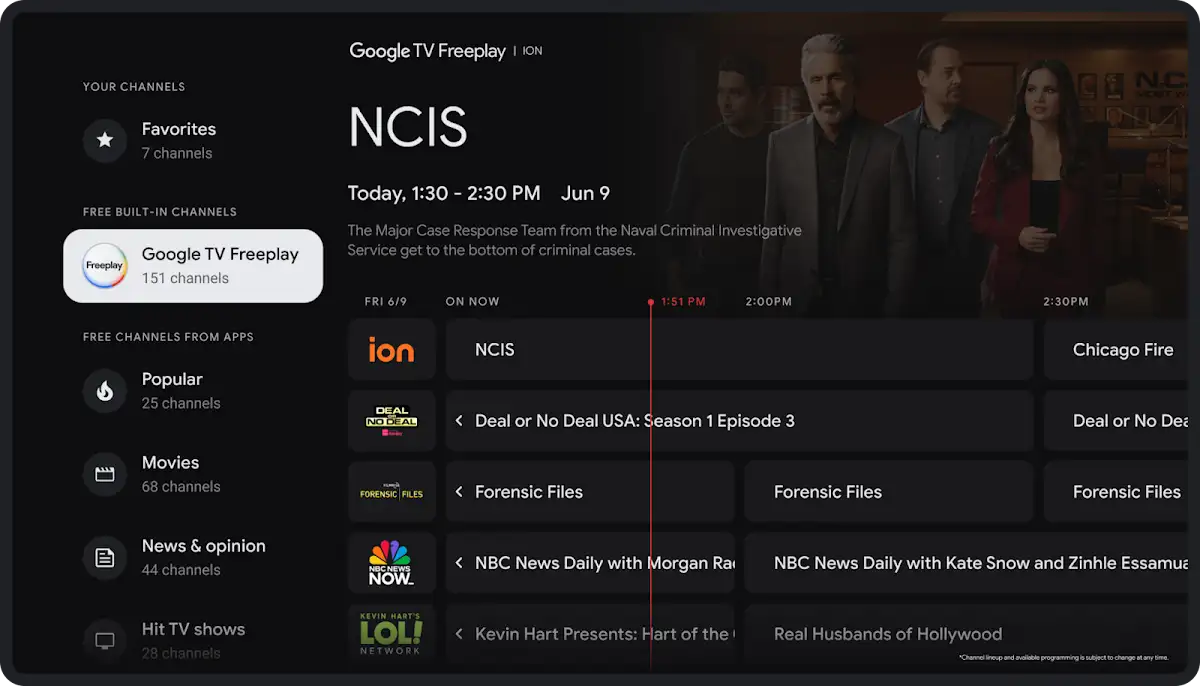
Na het toevoegen zie je je afspeellijst als tegel op het hoofdscherm. Open de tegel en je ziet je zenders, verdeeld in groepen.
- Zender kiezen: blader met de pijltjes en druk op OK.
- Volledig scherm: druk nog een keer op OK.
- Zappen: gebruik omhoog en omlaag, of de kanaalknoppen.
- Terug naar de lijst: druk op de terugknop.
- Tv-gids: bij zenders met een gids zie je wat er nu en straks op is.
Favorieten maken
Zet je vaste zenders in je favorieten. Dan heb je ze altijd bij de hand en hoef je niet door alle groepen te bladeren. Zeker met een uitgebreide zenderlijst scheelt dat veel tijd.
Meerdere afspeellijsten
Een fijne eigenschap van SS IPTV: je kunt meerdere externe afspeellijsten naast elkaar gebruiken. Elke lijst krijgt een eigen tegel op het hoofdscherm. Handig als je bijvoorbeeld eerst een testlijn gebruikt en daarna je vaste abonnement. Verwijder oude lijsten die niet meer werken, dan blijft het overzichtelijk.
Checklist: staat alles goed?
Loop deze korte lijst na als je klaar bent met instellen. Zo weet je zeker dat alles goed staat en voorkom je problemen later:
- De afspeellijst heeft een duidelijke naam, zodat je hem herkent tussen andere tegels.
- Je hebt de link ergens bewaard, voor als je de app ooit opnieuw moet instellen.
- Je vaste zenders staan in je favorieten.
- De tijd en tijdzone van je tv kloppen, zodat de tv-gids de juiste tijden laat zien.
- Oude of verlopen afspeellijsten zijn verwijderd, zodat de app niet per ongeluk een lege lijst opent.
- Je tv heeft de nieuwste software. Kijk in de instellingen of er een update klaarstaat.
Alles afgevinkt? Dan ben je klaar om te kijken.
De tv-gids
Of je een tv-gids ziet, hangt af van je afspeellijst. Bij veel zenders laadt de gids automatisch mee. Zie je geen gids? Probeer dan dit:
- Wacht een paar minuten na het openen van de afspeellijst.
- Controleer of de tijd en de tijdzone van je tv goed staan.
- Herstart de app.
Meer over hoe een tv-gids werkt bij IPTV lees je in onze uitleg over EPG bij IPTV.
Problemen oplossen
| Probleem | Mogelijke oorzaak | Oplossing |
|---|---|---|
| Afspeellijst verschijnt niet | Niet opgeslagen of app niet herstart | Controleer de instellingen en herstart de app |
| Zenders laden niet | Tikfout in de M3U-link | Controleer de link teken voor teken |
| Code werkt niet op de website | De code is verlopen | Vraag een nieuwe code aan in de app |
| Beeld hapert | Zwakke wifi of te weinig snelheid | Gebruik een kabel en check je internetsnelheid |
| App reageert traag | Grote zenderlijst of oudere tv | Herstart de tv en sluit andere apps |
Een tip die bij bijna elke smart tv helpt: haal af en toe de stekker een halve minuut uit het stopcontact. Veel tv’s gaan anders alleen in slaapstand en maken hun geheugen niet leeg. Voor andere storingen kun je kijken in onze lijst met oplossingen als IPTV niet werkt.
Eerst proberen? Vraag een 24-uurs testlijn aan
Tik op de groene WhatsApp-knop rechtsonder in je scherm en vraag direct een gratis testlijn van 24 uur aan. Zo zie je zelf hoe de zenders werken op jouw tv en jouw internet, bijvoorbeeld tijdens een live wedstrijd.
BEKIJK DE PAKKETTENBetaal veilig met iDEAL, Wero, creditcard, Apple Pay of Google Pay.
Is SS IPTV veilig?
De app zelf is veilig, zolang je hem installeert via de officiële app-winkel van je tv. Let wel op met wat je erin zet. Op internet vind je lijsten met “gratis zenders” die je in de app kunt laden. Die raden we af: ze werken vaak slecht, verdwijnen zomaar en je weet niet waar ze vandaan komen.
Behandel je eigen M3U-link als een wachtwoord. In de link staan je persoonlijke gegevens. Deel hem daarom niet met anderen en zet hem niet in openbare groepen of fora.
SS IPTV of een andere app?
SS IPTV is gratis en dat is een groot voordeel. Toch is het niet voor iedereen de beste keuze. Een eerlijke vergelijking:
| App | Kosten van de app | Sterk punt |
|---|---|---|
| SS IPTV | Gratis | Geen activatie nodig |
| Set IPTV | Eenmalige activatie | Afspeellijst koppelen via MAC-adres, weinig typen |
| IBO Player | Activatie na proefperiode | Modern menu met films en series |
| Smart IPTV | Eenmalige activatie | Simpel en licht |
Wil je geen extra kosten voor de app? Dan is SS IPTV de logische keuze. Vind je het typen van een lange link lastig, of wil je een moderner menu met films en series? Dan zijn de apps met een MAC-adres vaak prettiger, omdat wij de afspeellijst dan voor je kunnen koppelen. Alle opties vind je in onze IPTV handleidingen en in de gids IPTV installeren op een smart tv.
Veelgestelde vragen over SS IPTV
Is SS IPTV gratis?
Ja, de app zelf is gratis. Je betaalt alleen voor je IPTV-abonnement met de zenders.
Kan ik een abonnement kopen bij SS IPTV?
Nee. SS IPTV is alleen een speler en verkoopt geen zenders. Een abonnement met zenders koop je bij een IPTV-aanbieder, zoals bij ons.
Hoe voeg ik een M3U-playlist toe aan SS IPTV?
Ga in de app naar de instellingen, dan naar Inhoud en Externe afspeellijsten. Kies Toevoegen, geef de lijst een naam en vul je M3U-link in. Of gebruik de editor op de website met een verbindingscode.
Werkt de app met Xtream Codes?
SS IPTV werkt met een M3U-link. Heb je van ons Xtream-gegevens gekregen? Vraag ons dan via WhatsApp om de bijbehorende M3U-link.
Moet ik de app bijwerken?
Ja, houd de app bij via de app-winkel van je tv. Updates lossen vaak kleine fouten op. Werkt de app na een update anders dan je gewend bent? Kijk dan of de menu’s een andere naam hebben gekregen. De stappen blijven meestal hetzelfde.
Waarom is mijn afspeellijst verdwenen?
Dat gebeurt soms na een update van de app of de tv, of als je de app opnieuw hebt geïnstalleerd. Voeg je M3U-link dan opnieuw toe als externe afspeellijst. Bewaar de link daarom op een veilige plek, bijvoorbeeld in het WhatsApp-bericht dat je van ons kreeg.
Kan ik de zenders in een andere volgorde zetten?
In de editor op de website van de app kun je je afspeellijst ordenen en aanpassen. In de app zelf zet je je vaste zenders in je favorieten. Voor de meeste mensen is een goede favorietenlijst het snelst en makkelijkst.
Waar vind ik hulp als het niet lukt?
Stuur ons een berichtje via de groene WhatsApp-knop rechtsonder, met een foto van je scherm. Vertel welke tv je hebt en wat je al hebt geprobeerd. Dan helpen we je stap voor stap verder.
Kan ik op meerdere tv’s kijken?
Ja, je installeert de app op elke tv en voegt daar je afspeellijst toe. Wil je op meerdere tv’s tegelijk kijken? Vraag dan naar een pakket voor meerdere schermen. Lees meer over IPTV op meerdere apparaten tegelijk.
Conclusie: de gratis keuze voor je smart tv
SS IPTV is een gratis en betrouwbare app voor je LG of Samsung tv. Je hoeft niets te betalen voor de app, alleen voor je IPTV-abonnement. Voeg je M3U-link toe als externe afspeellijst, of gebruik de editor op de website, en je kunt kijken.
Het enige nadeel is dat je wat meer zelf moet invullen dan bij apps met een MAC-adres. Kom je er niet uit? Stuur ons een berichtje via WhatsApp, dan helpen we je verder.
Klaar om te kijken?
Vraag eerst je gratis testlijn van 24 uur aan via de groene WhatsApp-knop rechtsonder, of kies direct je pakket.
BEKIJK DE PAKKETTENBetaal veilig met iDEAL, Wero, creditcard, Apple Pay of Google Pay.