
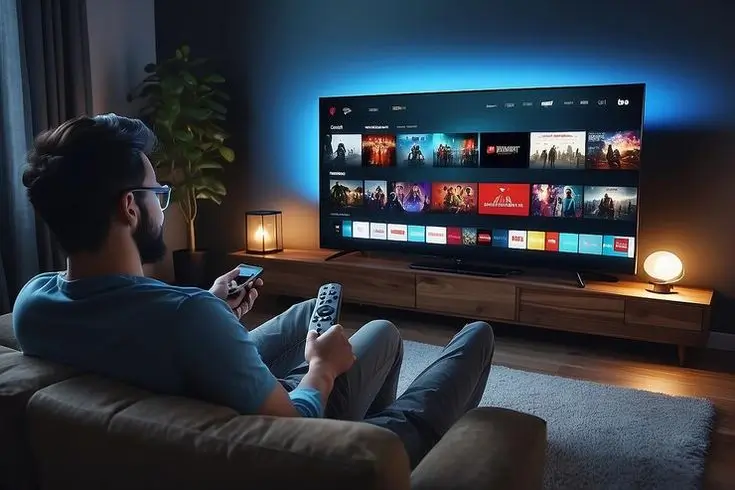
IPTV op Apple TV, iPhone en iPad: zo kijk je in een paar minuten
Heb je een Apple TV, iPhone of iPad? Dan heb je eigenlijk alles al in huis om IPTV te kijken. Je hoeft geen extra kastje te kopen en je hoeft niets ingewikkelds in te stellen. Met de juiste app kijk je IPTV op Apple TV binnen een paar minuten, en op je iPhone of iPad net zo snel.
In deze gids leggen we stap voor stap uit hoe het werkt. Je leest welke Apple-apparaten geschikt zijn, welke apps je het best kunt gebruiken, hoe je ze instelt en wat je doet als iets niet meteen lukt.

Inhoudsopgave
Werkt IPTV op Apple-apparaten?
Ja. IPTV werkt via een app, en voor Apple-apparaten zijn er verschillende goede IPTV-apps in de App Store. Je installeert de app, vult je gegevens in en de app laadt de zenders, de tv-gids en de films en series.
Apple-apparaten zijn er zelfs heel geschikt voor. Ze zijn snel, krijgen lang updates en de apps werken soepel. Vooral IPTV op Apple TV geeft een fijne ervaring: een vlotte bediening, scherp beeld en een afstandsbediening die prettig in de hand ligt.
Voordelen van IPTV op Apple TV
Waarom kiezen zoveel mensen voor IPTV op Apple TV in plaats van een goedkoper kastje? Dit zijn de belangrijkste redenen:
- Snelheid. Een Apple TV 4K reageert vlot. Zappen, scrollen door de tv-gids en het openen van films gaat zonder wachten.
- Lange ondersteuning. Apple levert jarenlang updates voor tvOS. Je apparaat blijft dus lang veilig en bruikbaar.
- Gebruiksgemak. De afstandsbediening is eenvoudig en het menu is overzichtelijk. Ook voor mensen die niet zo technisch zijn.
- Alles in één. Naast IPTV staan ook je andere apps, zoals Netflix, NPO Start en YouTube, op hetzelfde startscherm. Lees hoe je IPTV met Netflix combineert.
- Goed samenspel met je iPhone. Typ met je iPhone, stuur beeld via AirPlay en gebruik je telefoon als afstandsbediening.
Heb je al een Apple TV in huis? Dan is IPTV op Apple TV de logische en makkelijkste keuze.
Welke apparaten zijn geschikt voor IPTV op Apple TV en iOS?
Niet elk Apple-apparaat is even geschikt. Deze tabel geeft een overzicht:
| Apparaat | Geschikt? | Toelichting |
|---|---|---|
| Apple TV 4K | Ja, het beste | Snel, ondersteunt 4K en heeft een moderne App Store |
| Apple TV HD | Ja | Werkt goed voor HD, iets minder snel |
| Oudere Apple TV zonder App Store | Nee | Op deze modellen kun je geen apps installeren |
| iPhone | Ja | Ideaal voor onderweg of een tweede scherm |
| iPad | Ja | Fijn groot scherm voor in bed of op de bank |
| Mac | Ja | Kijk in een app of in een speler zoals VLC |
Twijfel je of jouw Apple TV geschikt is? Kijk dan of je op het startscherm een App Store ziet. Is dat zo, dan kun je IPTV-apps installeren.
Tip: kies een Apple TV met netwerkpoort
Koop je een nieuwe Apple TV 4K? Let dan op de uitvoering. Er is een versie met alleen wifi en een versie met wifi en een ethernetpoort. Met een netwerkkabel is je verbinding stabieler, en dat merk je vooral bij live sport.
De beste apps voor IPTV op Apple TV
In de App Store vind je verschillende apps om IPTV te kijken. Dit zijn apps die veel gebruikt worden:
| App | Werkt op | Kenmerken |
|---|---|---|
| IPTVX | Apple TV, iPhone, iPad, Mac | Mooi ontwerp, tv-gids en goede bediening met de Apple-afstandsbediening |
| Smarters Player Lite | iPhone, iPad, Apple TV | Eenvoudig en vertrouwd voor wie Smarters al kent |
| Andere IPTV-spelers | Verschillend | Zoek in de App Store op “IPTV player” |
Sommige apps zijn gratis, voor andere betaal je een klein bedrag of een abonnement voor extra functies. De app is alleen de speler. De zenders zelf komen van je IPTV-abonnement.
Wil je meer weten over de verschillen tussen apps? Lees dan ons overzicht van de beste IPTV apps in Nederland.
IPTV op Apple TV installeren: stap voor stap
Zo zet je IPTV op Apple TV in een paar minuten klaar:
- Zet je Apple TV aan en zorg dat hij met internet verbonden is. Een netwerkkabel is het stabielst.
- Open de App Store op het startscherm van je Apple TV.
- Zoek de app, bijvoorbeeld IPTVX of Smarters Player Lite, en tik op Download.
- Open de app en kies voor het toevoegen van een nieuwe playlist of een nieuw account.
- Vul je gegevens in. Meestal is dat een serveradres, een gebruikersnaam en een wachtwoord. Die krijg je van ons.
- Wacht even tot de zenders, de tv-gids en de films geladen zijn. De eerste keer kan dat een paar minuten duren.
- Kies een zender en begin met kijken.
Tik je liever niet alles in met de afstandsbediening? Op een Apple TV kun je vaak je iPhone gebruiken als toetsenbord. Er verschijnt dan een melding op je iPhone zodra je in een tekstveld komt.
Eerst proberen? Vraag een 24-uurs testlijn aan
Tik op de groene WhatsApp-knop rechtsonder in je scherm en vraag direct een gratis testlijn van 24 uur aan. Zo zie je zelf hoe de zenders werken op jouw tv en jouw internet, bijvoorbeeld tijdens een live wedstrijd.
BEKIJK DE PAKKETTENBetaal veilig met iDEAL, Wero, creditcard, Apple Pay of Google Pay.
IPTV op iPhone en iPad installeren
Op je iPhone of iPad gaat het nog sneller:
- Open de App Store op je iPhone of iPad.
- Zoek een IPTV-app, bijvoorbeeld IPTVX of Smarters Player Lite, en installeer hem.
- Open de app en voeg een nieuw account of een nieuwe playlist toe.
- Vul je gegevens in die je van ons hebt gekregen.
- Wacht tot alles geladen is en kies een zender.
Op een iPad heb je een groot scherm, ideaal voor in bed of in de keuken. Op je iPhone kijk je onderweg, bijvoorbeeld in de trein. Let er wel op dat je via mobiele data snel veel gigabytes verbruikt. Kijk onderweg dus het liefst via wifi.
Beeld-in-beeld
Sommige IPTV-apps ondersteunen beeld-in-beeld op iPhone en iPad. Dan kijk je in een klein venster verder terwijl je een andere app gebruikt. Handig als je tijdens een wedstrijd even een bericht wilt beantwoorden.
Zenders en favorieten instellen
Na het inloggen zie je in de app duizenden zenders. Om snel te vinden wat je zoekt, is het slim om de app even in te richten:
- Verberg categorieën die je niet gebruikt. In veel apps kun je landen of categorieën uitzetten. Dan blijft de lijst overzichtelijk.
- Maak een favorietenlijst. Houd op een zender de selectietoets ingedrukt of gebruik het menu om hem aan je favorieten toe te voegen.
- Gebruik de tv-gids. In de gids zie je wat er nu en straks op je favoriete zenders te zien is.
- Probeer terugkijken. Op zenders die dat ondersteunen kun je tot 72 uur terugkijken. Ga in de tv-gids terug naar een programma dat al geweest is.
Zo is IPTV op Apple TV binnen een paar minuten helemaal afgestemd op hoe jij kijkt.
Kinderslot en ouderlijk toezicht
Kijken er kinderen mee? Dan wil je misschien niet dat ze overal bij kunnen. Je hebt twee mogelijkheden:
- Het kinderslot in de IPTV-app. In veel apps zet je met een pincode bepaalde categorieën op slot.
- De beperkingen van je Apple TV. In de instellingen van je Apple TV kun je beperkingen instellen, bijvoorbeeld voor aankopen en bepaalde apps.
Combineer je beide, dan heb je goed overzicht over wat er in huis bekeken wordt.
Op meerdere Apple-apparaten tegelijk kijken
Heb je een Apple TV in de woonkamer en een iPad op de kinderkamer? Dan kun je de app op allebei installeren. Met een standaardabonnement kijk je op één scherm tegelijk. Wil je IPTV op Apple TV en tegelijk op een iPad of tweede tv kijken, dan heb je een pakket voor meerdere apparaten nodig. Stuur ons een bericht via WhatsApp met het aantal schermen, dan krijg je een prijs op maat.
Kijken via AirPlay
Heb je de app al op je iPhone of iPad staan en wil je snel op de grote tv kijken? Dan kun je AirPlay gebruiken. Je stuurt het beeld dan draadloos naar je Apple TV of naar een tv die AirPlay ondersteunt.
Zo werkt het:
- Zorg dat je iPhone en je Apple TV op hetzelfde wifi-netwerk zitten.
- Start een zender in de IPTV-app op je iPhone.
- Tik op het AirPlay-icoon in de speler, of gebruik Scherm synchroniseren in het bedieningspaneel.
- Kies je Apple TV in de lijst.
AirPlay is handig voor even snel, maar voor dagelijks gebruik raden we aan om de app direct op je Apple TV te installeren. Dat is stabieler en je telefoon blijft vrij. Meer over AirPlay lees je op de ondersteuningspagina van Apple.

Tips voor het beste beeld op Apple TV
Met deze instellingen haal je het meeste uit IPTV op Apple TV:
- Gebruik een netwerkkabel. Heeft je Apple TV een ethernetpoort? Gebruik hem. Dat is stabieler dan wifi.
- Zet “Stem af op inhoud” aan. In de instellingen van je Apple TV, onder Video en audio, kun je instellen dat het beeld zich aanpast aan de framesnelheid en het dynamisch bereik van wat je kijkt. Dat zorgt voor vloeiender beeld, vooral bij sport.
- Houd tvOS en je app bijgewerkt. Updates lossen vaak kleine problemen op.
- Herstart af en toe. Een Apple TV staat vaak weken aan. Een herstart via Instellingen kan helpen als de app trager wordt.
- Controleer je internetsnelheid. Voor HD heb je minimaal 12 Mbps nodig. Meet het met Speedtest.
Problemen met IPTV op Apple TV oplossen
Lukt het niet meteen? Dit zijn de problemen die we het vaakst zien, met de oplossing:
| Probleem | Oplossing |
|---|---|
| De app vindt geen zenders | Controleer je gegevens. Een kleine typfout in het serveradres of wachtwoord is vaak de oorzaak. |
| De tv-gids is leeg | Wacht een paar minuten of ververs de gids in de instellingen van de app. |
| Het beeld hapert | Gebruik een netwerkkabel of het 5 GHz-netwerk, en controleer je internetsnelheid. |
| Geen geluid | Kijk in de audio-instellingen van de app of kies een andere audiotrack. |
| De app start niet | Verwijder de app en installeer hem opnieuw, of herstart je Apple TV. |
Kom je er niet uit? Stuur ons een bericht via de groene WhatsApp-knop. We helpen je 24/7. Je vindt ook veel tips in onze gids IPTV werkt niet? 10 oplossingen.
IPTV op een Mac
Ook op een Mac kun je IPTV kijken. Sommige IPTV-apps uit de App Store werken ook op de Mac. Daarnaast kun je een speler zoals VLC gebruiken. Lees meer in onze gids over IPTV op laptop of pc. Dat is handig als je op je werkplek of op een tweede scherm wilt kijken. Lees meer in onze uitleg over wat je nodig hebt voor IPTV.
Apple TV of een ander kastje?
Twijfel je tussen een Apple TV en een ander apparaat, zoals een Firestick of een Android TV-box? Dit zijn de belangrijkste verschillen:
- Apple TV is snel, gebruiksvriendelijk en krijgt lang updates. Hij is wel duurder dan andere opties.
- Een Firestick is goedkoop en snel, en heeft veel IPTV-apps. Lees onze handleiding voor IPTV op Firestick.
- Een Android TV-box biedt de meeste keuze aan apps, maar de kwaliteit verschilt sterk per merk.
Heb je al een Apple TV? Dan is er geen reden om iets anders te kopen. Wil je iets nieuws kopen, kijk dan ook naar onze gids over de beste IPTV box in Nederland.
Wat kost IPTV op Apple TV?
De app is vaak gratis of kost een klein bedrag. Voor de zenders heb je een IPTV-abonnement nodig. Bij ons betaal je eenmalig voor een periode:
| Pakket | Prijs | Per maand |
|---|---|---|
| 3 maanden | €24,99 | €8,33 |
| 6 maanden | €39,99 | €6,67 |
| 12 maanden | €59,99 | €5,00 |
| 24 maanden | €119,99 | €5,00 |
Je betaalt met iDEAL, Wero, creditcard, Apple Pay of Google Pay. Als Apple-gebruiker reken je dus heel makkelijk af met Apple Pay. Je gegevens ontvang je meestal binnen enkele minuten, uiterlijk binnen 15 minuten.
Je gratis test op Apple TV in 4 stappen
Wil je eerst zien hoe het werkt voordat je een pakket kiest? Dat kan met een gratis testlijn van 24 uur:
- Installeer alvast de app op je Apple TV, zodat je niet hoeft te wachten als je gegevens binnen zijn.
- Tik op de groene WhatsApp-knop rechtsonder op onze website en vraag een testlijn aan. Vertel er even bij dat je IPTV op Apple TV wilt testen, dan sturen we de juiste uitleg mee.
- Vul je testgegevens in in de app en wacht tot de zenders en de tv-gids geladen zijn.
- Test op het drukste moment. Kijk ’s avonds en probeer een live wedstrijd. Zo weet je zeker dat het beeld ook dan stabiel blijft.
Bevalt het? Dan kies je een pakket en vul je je nieuwe gegevens in dezelfde app in. Meer over het bestellen lees je in onze uitleg over IPTV kopen in Nederland.
Gebruik je GSE Smart IPTV op je iPhone, iPad of Apple TV? In de GSE Smart IPTV handleiding lees je welke versie je nodig hebt. Kijk je liever op een MacBook, ga dan naar IPTV op een Mac.
Veelgestelde vragen
Kan ik IPTV op Apple TV kijken?
Ja. Je installeert een IPTV-app uit de App Store, zoals IPTVX of Smarters Player Lite, en vult je gegevens in.
Welke app is het beste voor IPTV op Apple TV?
IPTVX is een populaire keuze vanwege het mooie ontwerp en de goede bediening. Smarters Player Lite is eenvoudig en bekend. Probeer tijdens je gratis test welke je het prettigst vindt.
Werkt IPTV op een oude Apple TV?
Alleen als je Apple TV een App Store heeft. Oudere modellen zonder App Store zijn niet geschikt.
Kan ik op mijn iPhone kijken en daarna op mijn Apple TV?
Ja. Je kunt de app op beide apparaten installeren. Met een standaardabonnement kijk je wel op één scherm tegelijk.
Heb ik een snelle internetverbinding nodig?
Voor HD is minimaal 12 Mbps genoeg. Voor 4K heb je meer nodig. Gebruik bij voorkeur een netwerkkabel voor de stabielste verbinding.
Werkt IPTV op Apple TV ook zonder iPhone?
Ja. Je hebt alleen je Apple TV, de afstandsbediening en internet nodig. Een iPhone is handig om te typen, maar niet verplicht.
Kan ik betalen met Apple Pay?
Ja. Je kunt je abonnement betalen met Apple Pay, maar ook met iDEAL, Wero, creditcard of Google Pay.
Kan ik eerst testen op mijn Apple TV?
Ja. Vraag via de groene WhatsApp-knop een gratis testlijn van 24 uur aan en probeer het op je eigen Apple TV.
Conclusie: IPTV op Apple TV is snel geregeld
Met een Apple TV, iPhone of iPad heb je alles in huis om IPTV te kijken. Installeer een app zoals IPTVX of Smarters Player Lite, vul je gegevens in en je kijkt binnen een paar minuten. Vooral IPTV op Apple TV geeft een fijne ervaring, zeker met een netwerkkabel en de juiste beeldinstellingen. Wil je eerst zien hoe het werkt? Vraag dan je gratis testlijn van 24 uur aan en probeer het op je eigen apparaat.
Klaar om te kijken?
Vraag eerst je gratis testlijn van 24 uur aan via de groene WhatsApp-knop rechtsonder, of kies direct je pakket.
BEKIJK DE PAKKETTENBetaal veilig met iDEAL, Wero, creditcard, Apple Pay of Google Pay.