
IPTV op laptop of pc kijken: de beste programma’s voor Windows en Mac
Niet iedereen heeft een smart tv of een tv-kastje bij de hand. Soms wil je gewoon even het nieuws kijken op je werkplek, een wedstrijd volgen op je studentenkamer of een film kijken op een tweede scherm. Dan is IPTV op laptop of pc een handige oplossing. Je hebt geen extra apparaat nodig, alleen een goed programma en je inloggegevens.
In deze gids lees je welke programma’s het best werken op Windows en Mac, hoe je ze stap voor stap instelt en hoe je je laptop aansluit op de grote tv. Ook geven we tips voor stabiel beeld en oplossingen voor de meest voorkomende problemen.

Inhoudsopgave
Kun je IPTV op een laptop kijken?
Ja, dat kan prima. IPTV werkt via internet, dus elk apparaat met een goede internetverbinding en een geschikt programma kan het afspelen. Of je nu een Windows-laptop, een MacBook of een desktop-pc hebt: met de juiste speler kijk je in een paar minuten.
IPTV op laptop is vooral handig als je:
- Geen smart tv of kastje hebt, bijvoorbeeld op je studentenkamer.
- Op een tweede scherm wilt kijken, terwijl je werkt of studeert.
- Onderweg bent, in een hotel of bij familie.
- Even snel iets wilt testen, bijvoorbeeld tijdens je gratis proefperiode.
Wat heb je nodig voor IPTV op laptop?
Voor IPTV op laptop heb je maar drie dingen nodig:
- Een laptop of pc met Windows of macOS. Een computer van de afgelopen jaren is snel genoeg.
- Een stabiele internetverbinding. Voor HD is minimaal 12 Mbps genoeg. Een netwerkkabel werkt het best.
- Een IPTV-programma en je gegevens. Het programma speelt de zenders af. De gegevens krijg je van ons.
Meer over de basis lees je in onze uitleg over wat je nodig hebt voor IPTV.
De beste programma’s voor IPTV op laptop
Er zijn verschillende programma’s waarmee je IPTV op een computer kijkt. Deze tabel zet de bekendste naast elkaar:
| Programma | Werkt op | Voordelen | Let op |
|---|---|---|---|
| VLC media player | Windows, Mac, Linux | Gratis, betrouwbaar en speelt bijna alles af | Geen uitgebreide tv-gids, minder overzichtelijk bij duizenden zenders |
| IPTV Smarters Pro | Windows en Mac | Overzichtelijk menu, tv-gids, films en series | Download alleen via de officiële website |
| IPTVX | Mac | Mooi ontwerp en tv-gids | Alleen voor Apple-apparaten |
Wil je alleen snel kijken? Dan is VLC de makkelijkste keuze. Kijk je vaker op je laptop en wil je een tv-gids en een overzichtelijk menu? Kies dan een echte IPTV-app zoals IPTV Smarters Pro of, op een Mac, IPTVX.
IPTV op laptop met VLC: stap voor stap
VLC media player is gratis en werkt op Windows en Mac. Zo stel je hem in:
- Download VLC van de officiële website van VideoLAN en installeer het programma.
- Open VLC en klik bovenin op Media en daarna op Netwerkstroom openen. Op een Mac heet dit Bestand en dan Open netwerk.
- Plak je zenderlijst-link (de M3U-link die je van ons krijgt) in het veld.
- Klik op Afspelen. VLC laadt nu de zenderlijst. Dat kan even duren.
- Open de afspeellijst via Beeld en dan Afspeellijst, of met de sneltoets Ctrl+L op Windows. Hier zie je alle zenders.
- Dubbelklik op een zender om te kijken.
Tip: gebruik de zoekbalk in de afspeellijst om snel een zender te vinden. Met duizenden zenders scheelt dat veel scrollen.
Eerst proberen? Vraag een 24-uurs testlijn aan
Tik op de groene WhatsApp-knop rechtsonder in je scherm en vraag direct een gratis testlijn van 24 uur aan. Zo zie je zelf hoe de zenders werken op jouw tv en jouw internet, bijvoorbeeld tijdens een live wedstrijd.
BEKIJK DE PAKKETTENBetaal veilig met iDEAL, Wero, creditcard, Apple Pay of Google Pay.
IPTV Smarters Pro op Windows of Mac
Wil je een menu dat lijkt op wat je van een tv-app kent? Dan is IPTV Smarters Pro een goede keuze voor IPTV op laptop. Zo werkt het:
- Download de app voor Windows of Mac van de officiële website van IPTV Smarters. Download nooit een versie van een onbekende website.
- Installeer en open de app.
- Kies voor inloggen met je gegevens. Vul de naam van je lijst, je gebruikersnaam, je wachtwoord en het serveradres in. Die gegevens krijg je van ons.
- Wacht tot alles geladen is. De app haalt de zenders, de tv-gids en de films en series op.
- Kies Live TV, Films of Series en begin met kijken.
Het voordeel ten opzichte van VLC: je hebt een tv-gids, categorieën per land en een aparte bibliotheek met films en series. Meer over apps lees je in ons overzicht van de beste IPTV apps in Nederland.
IPTVX op de Mac
Heb je een MacBook of iMac? Dan kun je ook IPTVX gebruiken. Je downloadt de app uit de Mac App Store, voegt een nieuwe playlist toe met je gegevens en de app laadt de zenders en de tv-gids. IPTVX heeft een rustig, mooi ontwerp en werkt ook op iPhone, iPad en Apple TV. Handig als je meerdere Apple-apparaten gebruikt.
Extra tips voor Windows
Kijk je op een Windows-laptop of -pc? Dan helpen deze instellingen vaak:
- Zet hardwareversnelling aan in VLC. Ga naar Extra, Voorkeuren en dan Invoer/Codecs. Kies bij hardwareversnelde decodering voor Automatisch. Zo gebruikt VLC de grafische chip van je laptop en blijft je processor koeler.
- Kies een energiebeheer met goede prestaties. In de instellingen van Windows kun je bij Energie kiezen voor betere prestaties. Zeker op oudere laptops maakt dat verschil.
- Plan Windows-updates buiten je kijktijd. Een update die op de achtergrond downloadt, kan je stream laten haperen. Stel actieve uren in zodat updates niet tijdens het kijken draaien.
Met deze kleine aanpassingen werkt IPTV op laptop met Windows een stuk soepeler.
Extra tips voor de Mac
Op een MacBook of iMac werkt IPTV meestal direct goed. Toch zijn er een paar handige tips:
- Gebruik AirPlay als je een Apple TV hebt. Je stuurt het beeld dan draadloos van je Mac naar de tv.
- Let op de energie-instellingen. Op batterij kan je Mac zuiniger gaan werken. Sluit je lader aan als je een lange wedstrijd of film kijkt.
- Geef toestemming voor netwerktoegang. Vraagt macOS of een app toegang mag krijgen tot het netwerk? Sta dat toe, anders kan de app de zenders niet laden.
Films en series kijken op je laptop
IPTV op laptop is niet alleen voor live tv. In het pakket zitten ook tienduizenden films en series op aanvraag. In een app als IPTV Smarters Pro vind je die in aparte menu’s voor Films en Series, met een omschrijving en vaak een poster. Je kiest een titel, drukt op afspelen en kunt pauzeren en terugspoelen wanneer je wilt.
Op een laptop is dat ideaal voor in bed, in de trein met wifi of op een rustige avond op je kamer. En heb je een live programma gemist? Op zenders die dat ondersteunen kijk je tot 72 uur terug.
Download alleen officiële software
Een belangrijk punt dat vaak vergeten wordt: download je IPTV-programma altijd van een betrouwbare bron. Op internet staan veel nagemaakte of aangepaste versies van bekende spelers. Die kunnen malware bevatten.
Houd je daarom aan deze regels:
- Download VLC alleen van de website van VideoLAN.
- Download IPTV Smarters Pro alleen van de officiële website van IPTV Smarters.
- Download apps op de Mac bij voorkeur uit de Mac App Store.
- Installeer geen “gekraakte” of aangepaste versies. Ze lijken handig, maar het risico is groot.
- Houd je virusscanner aan en bijgewerkt.
Zo blijft IPTV op laptop niet alleen makkelijk, maar ook veilig.
Je laptop aansluiten op de tv
Wil je IPTV op laptop kijken, maar dan op het grote scherm? Dat kan op twee manieren.
Met een HDMI-kabel
De makkelijkste en stabielste manier:
- Sluit een HDMI-kabel aan op je laptop en je tv. Heeft je laptop alleen USB-C? Gebruik dan een USB-C-naar-HDMI-adapter.
- Kies de juiste ingang op je tv met de knop Source of Input.
- Stel het scherm in. Op Windows druk je op de Windows-toets en P om te kiezen tussen dupliceren en uitbreiden. Op een Mac kies je in de systeeminstellingen voor Beeldschermen.
- Start de IPTV-app of VLC en zet het beeld op volledig scherm.
Draadloos met Chromecast
Heb je een Chromecast? Dan kun je met VLC ook draadloos naar je tv streamen. In VLC kies je bij Afspelen voor Renderer en daarna je Chromecast. Draadloos werkt prima voor films, maar bij live sport is een HDMI-kabel stabieler.
Kijk je vaker op de tv? Dan is een los kastje, zoals een Firestick, vaak handiger dan steeds je laptop aansluiten. Lees onze handleiding voor IPTV op Firestick.
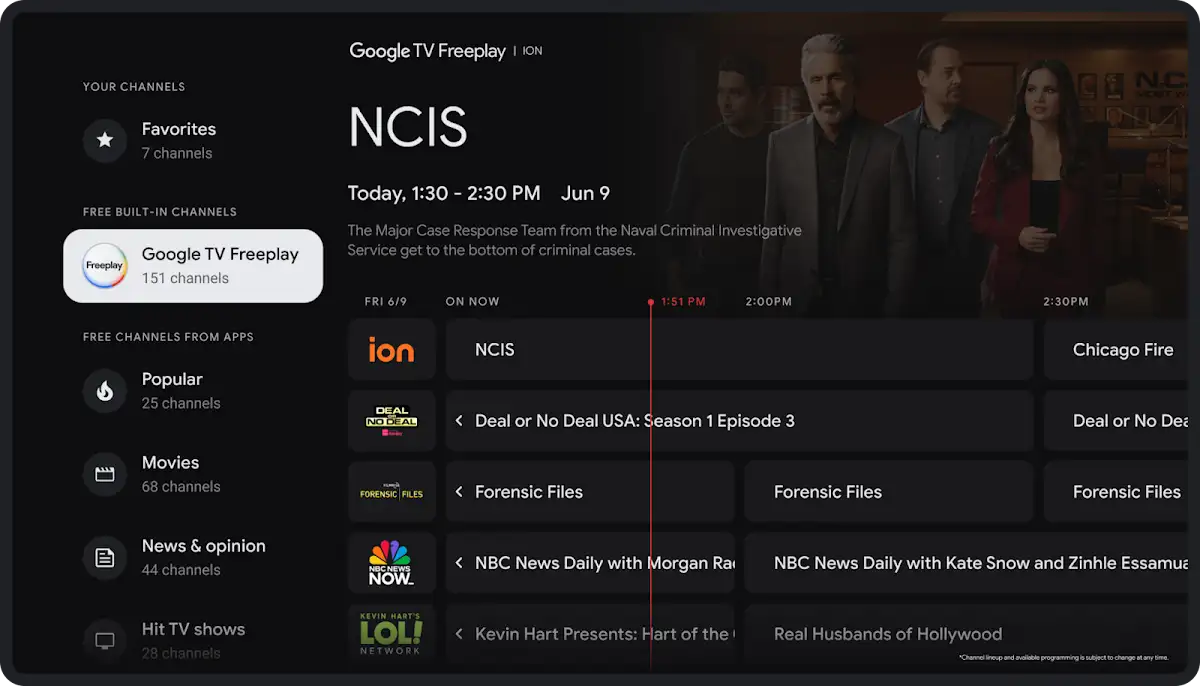
Tips voor stabiel beeld bij IPTV op laptop
Met deze tips kijk je zonder haperingen:
- Gebruik een netwerkkabel. Veel laptops hebben geen netwerkpoort meer, maar met een kleine USB-netwerkadapter los je dat op.
- Sluit andere programma’s. Downloads, updates en andere streams gebruiken je internet en je processor.
- Sluit je oplader aan. Op batterij gaat een laptop vaak zuiniger werken, en dat kan het afspelen trager maken.
- Houd je programma bijgewerkt. Een nieuwe versie van VLC of je IPTV-app lost vaak problemen op.
- Controleer je internetsnelheid. Meet je internet met Speedtest, bij voorkeur ’s avonds.
Problemen met IPTV op laptop oplossen
Lukt het niet meteen? Dit zijn de meest voorkomende problemen en hun oplossing:
| Probleem | Oplossing |
|---|---|
| VLC laadt de lijst niet | Controleer of je de volledige link hebt gekopieerd, zonder spaties aan het begin of eind. |
| Het beeld hapert | Gebruik een netwerkkabel, sluit andere programma’s en sluit je oplader aan. |
| Geen geluid | Kies in VLC bij Audio een ander audiospoor of controleer het volume van je laptop. |
| De zender start niet | Probeer een andere zender. Werkt die wel, laat het ons dan weten. |
| De app geeft een inlogfout | Controleer je gebruikersnaam, wachtwoord en serveradres op typfouten. |
Kom je er niet uit? Stuur ons een bericht via de groene WhatsApp-knop rechtsonder. We helpen je 24/7. Meer oplossingen vind je in onze gids IPTV werkt niet? 10 oplossingen.
Kijken op je werk of studentenkamer
IPTV op laptop is ideaal voor een studentenkamer of een thuiswerkplek. Een paar dingen om op te letten:
- Werk- en schoolnetwerken. Sommige netwerken van bedrijven en onderwijsinstellingen blokkeren streaming. Houd je altijd aan de regels van je werkgever of school.
- Gedeeld wifi. In een studentenhuis delen veel mensen dezelfde verbinding. ’s Avonds kan het dan druk zijn. Een netwerkkabel naar de router helpt.
- Eén scherm tegelijk. Met een standaardabonnement kijk je op één apparaat tegelijk. Wil je huisgenoten ook laten kijken? Dan heb je extra verbindingen nodig.
Laptop of tv-kastje: wat is handiger?
Een laptop is ideaal voor af en toe kijken, onderweg of op een tweede scherm. Kijk je elke dag tv in de woonkamer? Dan is een smart tv-app of een los kastje vaak prettiger. Je hebt dan een echte afstandsbediening, je laptop blijft vrij en je hoeft niets aan te sluiten.
Veel mensen combineren het daarom: een kastje voor de tv en IPTV op laptop voor als ze ergens anders zijn. Lees meer in onze gids over de beste IPTV box in Nederland.
Je gratis test op je laptop in 4 stappen
Wil je eerst proberen of alles werkt? Dat kan met een gratis testlijn van 24 uur:
- Installeer VLC of IPTV Smarters Pro alvast op je laptop.
- Vraag een testlijn aan via de groene WhatsApp-knop rechtsonder op onze website. Vertel erbij dat je op een laptop kijkt, dan sturen we de juiste gegevens en uitleg.
- Vul je testgegevens in en wacht tot de zenders geladen zijn.
- Test op verschillende momenten. Kijk overdag en ’s avonds, en probeer ook een live wedstrijd. Zo weet je precies hoe stabiel het is op jouw verbinding.
Bevalt het? Dan kies je een pakket en vul je je nieuwe gegevens in hetzelfde programma in. Meer over het bestellen lees je in onze uitleg over IPTV kopen in Nederland.
Voor wie is kijken op een computer ideaal?
Kijken op een computer past bij veel verschillende mensen:
- Studenten zonder tv op hun kamer.
- Thuiswerkers die het nieuws of een wedstrijd op een tweede scherm willen volgen.
- Reizigers die in een hotel of vakantiehuis willen kijken. Lees ook onze tips voor IPTV op vakantie.
- Gamers en pc-gebruikers die toch al de hele avond achter hun computer zitten.
Voor al deze kijkers is IPTV op laptop de snelste manier om live tv binnen handbereik te hebben.
Wat kost IPTV op laptop?
De programma’s zijn gratis of kosten weinig. Voor de zenders heb je een IPTV-abonnement nodig. Bij ons betaal je eenmalig voor een periode:
| Pakket | Prijs | Per maand |
|---|---|---|
| 3 maanden | €24,99 | €8,33 |
| 6 maanden | €39,99 | €6,67 |
| 12 maanden | €59,99 | €5,00 |
| 24 maanden | €119,99 | €5,00 |
Je betaalt met iDEAL, Wero, creditcard, Apple Pay of Google Pay. Je gegevens ontvang je meestal binnen enkele minuten, uiterlijk binnen 15 minuten.
Werk je op een Mac of MacBook? Dan vind je de spelers voor macOS in de handleiding IPTV op een Mac. Welke drie inloggegevens je in elke speler nodig hebt, staat uitgelegd bij Xtream IPTV.
Veelgestelde vragen
Kan ik IPTV op mijn laptop kijken?
Ja. Met een programma als VLC, IPTV Smarters Pro of IPTVX kijk je IPTV op elke moderne Windows-laptop, Mac of pc.
Welk programma is het beste voor IPTV op laptop?
VLC is gratis en snel ingesteld. Wil je een tv-gids en een overzichtelijk menu, kies dan IPTV Smarters Pro of op een Mac IPTVX.
Heb ik een snelle laptop nodig?
Nee. Een laptop van de afgelopen jaren is ruim voldoende. Belangrijker is een stabiele internetverbinding.
Kan ik mijn laptop op de tv aansluiten?
Ja, met een HDMI-kabel of draadloos met een Chromecast. Een kabel is het stabielst.
Kan ik tegelijk op mijn laptop en tv kijken?
Met een standaardabonnement kijk je op één scherm tegelijk. Voor meerdere schermen tegelijk heb je een pakket met extra verbindingen nodig.
Werkt het ook op een Chromebook?
Vaak wel. Veel Chromebooks kunnen Android-apps uit de Play Store installeren. Daarmee gebruik je dezelfde IPTV-apps als op een Android-telefoon of -tablet.
Kan ik kijken op Linux?
Ja. VLC media player werkt ook op Linux. Je opent daar je zenderlijst op dezelfde manier als op Windows.
Kan ik eerst gratis testen op mijn laptop?
Ja. Vraag via de groene WhatsApp-knop een gratis testlijn van 24 uur aan en probeer het op je eigen laptop.
Conclusie: IPTV op laptop is snel geregeld
IPTV op laptop of pc is een eenvoudige en goedkope manier om tv te kijken, zonder extra apparatuur. Met VLC kijk je binnen een paar minuten, en met IPTV Smarters Pro of IPTVX heb je ook een tv-gids en een bibliotheek met films en series. Sluit je laptop met een HDMI-kabel aan op je tv als je op het grote scherm wilt kijken. Wil je eerst zien hoe het werkt? Vraag dan je gratis testlijn van 24 uur aan.
Klaar om te kijken?
Vraag eerst je gratis testlijn van 24 uur aan via de groene WhatsApp-knop rechtsonder, of kies direct je pakket.
BEKIJK DE PAKKETTENBetaal veilig met iDEAL, Wero, creditcard, Apple Pay of Google Pay.