
Heb je een Formuler box gekocht? Dan staat MyTVOnline 3 al op je kastje. Dit is de eigen IPTV-app van Formuler en voor veel kijkers een van de fijnste manieren om live tv te kijken. De app is snel, de tv-gids is overzichtelijk en je bedient alles gewoon met de afstandsbediening.
Maar hoe krijg je je zenders erin? In deze handleiding lees je stap voor stap hoe je MyTVOnline 3 instelt met je IPTV-gegevens. We leggen uit welke inlogmanier het handigst is, hoe je de tv-gids vult en wat je doet als iets niet lukt.
Inhoudsopgave
Wat is MyTVOnline 3?
MyTVOnline 3 is de IPTV-app die Formuler zelf maakt voor zijn eigen kastjes. Je vindt de app op de nieuwere Formuler-modellen, zoals de Z11 Pro Max. Oudere boxen gebruiken vaak nog MyTVOnline 2. Die werkt grotendeels hetzelfde, maar ziet er wat eenvoudiger uit.
De app is een speler. Er zitten zelf geen zenders in. Je voegt je eigen IPTV-abonnement toe en de app laat de zenders, films en series netjes zien. Zie het zo: wij leveren de zenders, MyTVOnline 3 maakt er een prettig tv-menu van.
Waarom kiezen zoveel mensen voor deze app?
- Gemaakt voor de hardware. Formuler maakt de box en de app allebei. Daardoor loopt alles soepel en gaat zappen snel.
- Een overzichtelijke tv-gids. Je ziet per zender wat er nu op is en wat er straks komt.
- Handige extra’s. Denk aan favorieten, ouderlijk toezicht en bij veel modellen opnemen op een USB-stick.
- Geen extra kosten voor de app. MyTVOnline 3 staat standaard op je Formuler. Je betaalt alleen voor je kastje en je IPTV-abonnement.
Welke inlogmanier kies je?
MyTVOnline 3 kent drie manieren om je abonnement toe te voegen. Voor het kijken maakt het weinig uit welke je kiest. Het verschil zit vooral in het instellen.
| Manier | Wat heb je nodig? | Handig als |
|---|---|---|
| Xtream Codes | Server-adres, gebruikersnaam en wachtwoord | Je snel zelf wilt beginnen |
| Portal (MAC-adres) | Het MyTVOnline-ID van je Formuler en een portal-link van ons | Je liever een vaste koppeling met je box wilt |
| M3U-link | Eén lange internetlink | Je al een M3U-link hebt liggen |
Ons advies: kies Xtream Codes. Je vult drie gegevens in en je bent klaar. De tv-gids wordt dan meestal ook vanzelf gevuld.
Liever een portal? Stuur ons dan het MyTVOnline-ID van je box via de groene WhatsApp-knop rechtsonder op deze pagina. Dat is een soort MAC-adres dat Formuler voor de app gebruikt. Het begint meestal met 00:1A:79 en je ziet het in de app zelf. Je krijgt dan een portal-link terug die je in de app invult.
Wat heb je nodig voordat je begint?
Zorg dat je deze vier dingen klaar hebt. Dan ben je in een paar minuten aan het kijken.
- Een Formuler box met MyTVOnline 3, aangesloten op de tv en verbonden met internet.
- Je IPTV-gegevens. Na je bestelling ontvang je deze via WhatsApp, meestal binnen een paar minuten.
- Een stabiele verbinding. Een netwerkkabel werkt het best. Gebruik je wifi, zet de box dan niet te ver van de router.
- Een paar minuten tijd. Het instellen zelf duurt meestal minder dan vijf minuten.
Nog geen abonnement? Vraag dan eerst een gratis IPTV test van 24 uur aan. Zo zie je zelf hoe de zenders lopen op jouw Formuler en jouw internet.
MyTVOnline 3 instellen met Xtream Codes: stap voor stap
Hieronder lees je hoe je MyTVOnline 3 instelt met Xtream Codes. Bij Formuler voeg je Xtream Codes toe als een portal waarbij je inlogt. De namen van de knoppen kunnen per softwareversie iets verschillen, maar de stappen blijven hetzelfde.
- Zet je Formuler aan en open MyTVOnline 3 vanaf het startscherm.
- Open het menu en ga naar Connections (verbindingen). Hier staan je portals en afspeellijsten.
- Kies Add Portal om een nieuwe verbinding toe te voegen. Zie je in jouw versie een aparte keuze voor Xtream Codes, kies die dan.
- Geef de verbinding een naam, bijvoorbeeld “Kastje IPTV”.
- Vul bij de portal-URL het server-adres in precies zoals je het van ons kreeg, inclusief http:// en een eventueel poortnummer.
- Zet de optie om in te loggen aan (login required).
- Vul je gebruikersnaam en wachtwoord in. Let goed op hoofdletters en spaties.
- Kies Connect en wacht even. De app laadt nu de zenders, films en series.
- Open Live TV en kies een zender. Zie je beeld? Dan ben je klaar.
Een tip: typ je liever niet met de afstandsbediening? Sluit dan een gewoon USB-toetsenbord aan op je Formuler. Dat scheelt veel tijd en tikfouten.
MyTVOnline 3 instellen met een portal of M3U-link
Wil je niet met Xtream Codes werken? Dan heb je nog twee andere manieren.
Via een portal (MAC-adres)
- Zoek het MyTVOnline-ID van je Formuler op. Je ziet het in de app. Het lijkt op een MAC-adres en begint meestal met 00:1A:79.
- Stuur het ID naar ons via de groene WhatsApp-knop. Een foto van het scherm is genoeg.
- Je ontvangt van ons een portal-link.
- Open MyTVOnline 3, ga naar Connections en kies Add Portal.
- Vul de portal-link in, laat het inloggen uit staan en kies Connect. De zenders worden geladen.
Het voordeel van een portal is dat je geen gebruikersnaam en wachtwoord hoeft te onthouden. De koppeling zit vast aan je box.
Via een M3U-link
Een M3U-link is één lange internetlink waarin al je zenders staan. Je gaat naar Connections, dan Playlists, en kiest Add Play List. Daar vul je de link in. Dat werkt prima, maar zo’n link is lang en een tikfout is snel gemaakt. Daarom raden we Xtream Codes aan als je het zelf invult.
Wil je meer weten over zo’n link? In onze uitleg over betaalde en gratis IPTV lees je ook wat een M3U-link precies is.
De tv-gids (EPG) vullen
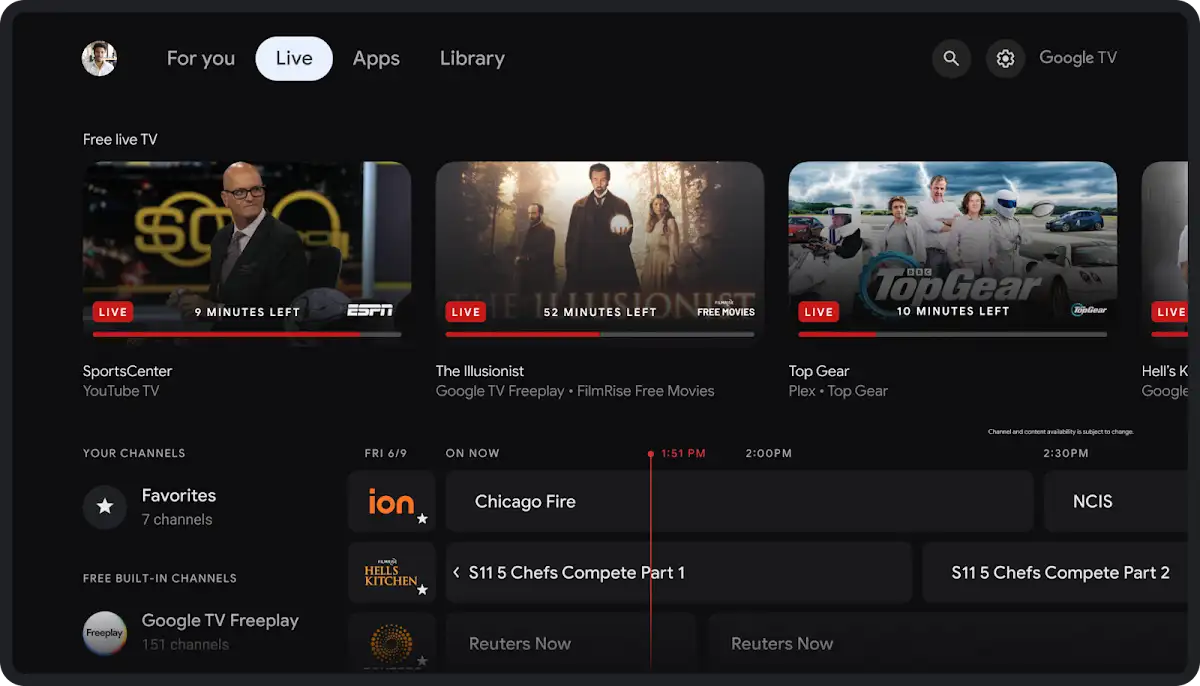
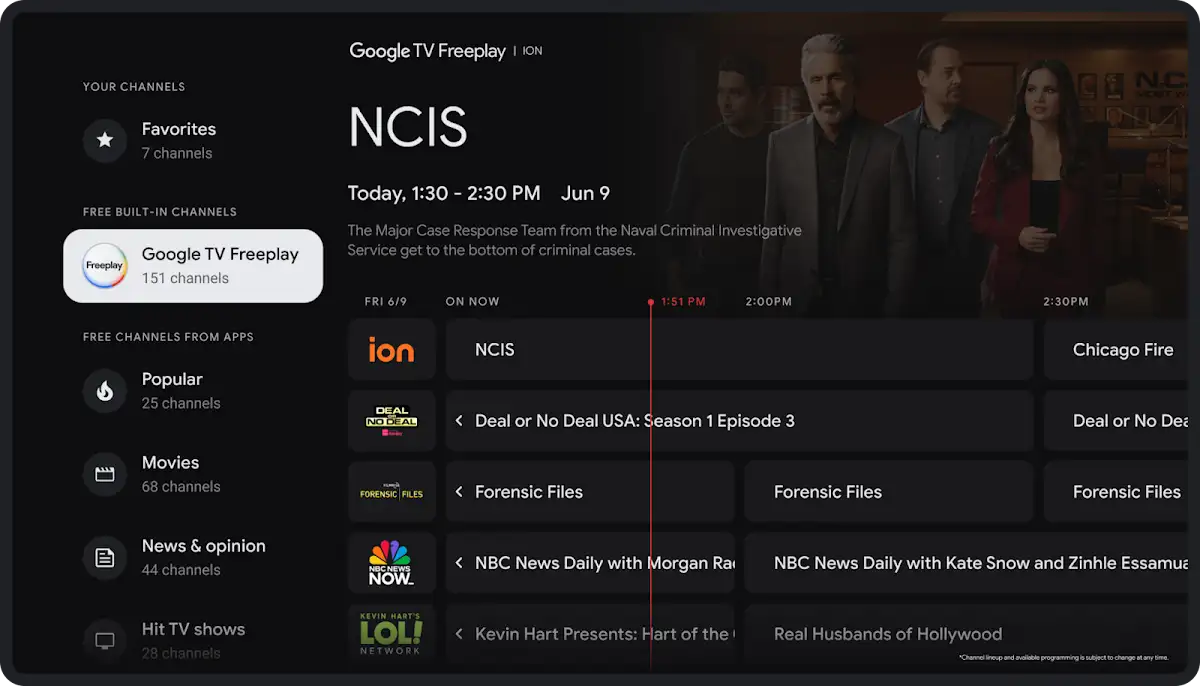
De tv-gids is een van de sterkste punten van de app. Je ziet per zender wat er nu is en wat er straks komt. Zo hoef je niet eindeloos te zappen om iets leuks te vinden.
Bij Xtream Codes en portal vult de tv-gids zich meestal vanzelf. Zie je lege vakjes of geen programma’s? Probeer dan dit:
- Wacht even na de eerste keer inloggen. Het laden van de gids kan een paar minuten duren.
- Ververs de gids zelf. In de instellingen van de verbinding vind je een optie om de EPG opnieuw te laden.
- Controleer de tijd en de tijdzone van je Formuler. Staat de klok verkeerd, dan loopt de gids ook verkeerd.
- Herstart de box. Simpel, maar het lost vaak meer op dan je denkt.
Loopt de gids precies een uur voor of achter? Dan staat de tijdzone bijna altijd verkeerd. Klopt de tijdzone wel en zie je nog steeds rare tijden, laat het ons dan weten via WhatsApp.
Handige functies van de app
Werken de zenders eenmaal? Dan kun je de app helemaal naar je eigen smaak inrichten. Deze functies zijn het ontdekken waard.
Favorieten maken
Zet de zenders die je het vaakst kijkt in je favorieten. Dan heb je ze altijd bij de hand en hoef je niet door honderden kanalen te bladeren.
Groepen verbergen
Een IPTV-abonnement bevat vaak zenders uit veel landen. Kijk je die niet? Verberg dan de groepen die je niet nodig hebt. Je zenderlijst wordt zo een stuk korter en rustiger.
Ouderlijk toezicht
Met een pincode scherm je bepaalde groepen af. Handig als de kinderen zelf de afstandsbediening pakken.
Terugkijken en opnemen
Bij sommige zenders kun je programma’s terugkijken (catch-up). In de tv-gids zie je bij welke zenders dat kan. Heeft je Formuler een USB-poort, dan kun je bij veel modellen ook programma’s opnemen op een USB-stick of externe harde schijf.
Veelgemaakte fouten bij het instellen
De meeste mensen hebben MyTVOnline 3 in één keer goed staan. Lukt het niet meteen? Dan zit het probleem bijna altijd in een van deze kleine fouten:
- Een spatie te veel. Plak of typ je gebruikersnaam zonder spatie aan het begin of eind. Een onzichtbare spatie is genoeg om het inloggen te laten mislukken.
- Het verkeerde adres. Vul het server-adres in precies zoals je het kreeg. Een s te veel in https of een ontbrekend poortnummer zorgt al voor een foutmelding.
- Het verkeerde ID doorgeven. Voor een portal hebben we het MyTVOnline-ID uit de app nodig. Het MAC-adres uit de netwerkinstellingen is een ander nummer.
- Een oude verbinding laten staan. Heb je eerder een andere aanbieder gebruikt? Verwijder die verbinding, dan kiest de app niet per ongeluk de verkeerde.
- Te snel opgeven. Bij de eerste keer laden heeft de app soms even nodig. Wacht een minuut voordat je opnieuw begint.
Twijfel je? Maak een foto van het scherm en stuur die via WhatsApp. Aan een foto zien we meestal meteen waar het misgaat.
Tips voor het beste beeld op je Formuler
Een goed ingestelde box geeft rustiger beeld en minder haperingen. Met deze tips haal je meer uit je box:
- Gebruik een netwerkkabel. Wifi is handig, maar een kabel is stabieler. Vooral bij live sport merk je het verschil.
- Houd de software bij. Formuler brengt regelmatig updates uit voor de box en de app. Installeer die als ze verschijnen.
- Laat de box niet weken aanstaan. Zet hem af en toe helemaal uit en weer aan. Dat maakt het geheugen leeg.
- Kies de juiste resolutie. Stel in de beeldinstellingen van de box de resolutie in die past bij je tv.
- Maak de cache leeg als de app traag wordt. Dat doe je in de instellingen van de box bij de apps.
Hapert het beeld vooral ’s avonds of bij een drukke wedstrijd? Lees dan onze uitleg over de juiste internetsnelheid voor IPTV.
Problemen met MyTVOnline 3 oplossen
Loopt er iets niet zoals het hoort? De meeste problemen los je zelf in een paar minuten op.
| Probleem | Mogelijke oorzaak | Oplossing |
|---|---|---|
| Inloggen lukt niet | Tikfout in server, gebruikersnaam of wachtwoord | Controleer hoofdletters, spaties en het server-adres |
| Zenders laden niet | Internet weg of verbinding even overbelast | Herstart router en box en probeer het opnieuw |
| Beeld hapert | Wifi te zwak of te weinig snelheid | Gebruik een netwerkkabel en check je snelheid |
| Lege tv-gids | Gids nog niet geladen of verkeerde tijdzone | Ververs de EPG en controleer de klok van de box |
| Geen geluid | Verkeerd audiospoor gekozen | Kies een ander audiospoor in het menu van de zender |
Voor algemene storingen hebben we ook een lijst met oplossingen als IPTV niet werkt.
Lukt het nog steeds niet? Stuur ons dan een berichtje via de groene WhatsApp-knop. Vertel welke box je hebt en wat je op het scherm ziet. Dan kijken we met je mee.
Eerst proberen? Vraag een 24-uurs testlijn aan
Tik op de groene WhatsApp-knop rechtsonder in je scherm en vraag direct een gratis testlijn van 24 uur aan. Zo zie je zelf hoe de zenders werken op jouw tv en jouw internet, bijvoorbeeld tijdens een live wedstrijd.
BEKIJK DE PAKKETTENBetaal veilig met iDEAL, Wero, creditcard, Apple Pay of Google Pay.
MyTVOnline 3 of een andere IPTV-app?
Op de meeste Formuler-modellen kun je ook andere apps installeren, zoals TiviMate of IPTV Smarters Pro. Is dat nodig? Meestal niet. Toch is het goed om de verschillen te kennen.
| MyTVOnline 3 | TiviMate | IPTV Smarters Pro | |
|---|---|---|---|
| Werkt op | Formuler-boxen | Android TV, Google TV en Fire TV | Bijna alle apparaten |
| Kosten van de app | Gratis op je Formuler | Gratis basisversie, premium betaald | Verschilt per apparaat |
| Sterk punt | Snel en gemaakt voor de box | Uitgebreide tv-gids | Overal hetzelfde menu |
Ons advies: heb je een Formuler, begin dan gewoon met MyTVOnline 3. De app is gemaakt voor je box en je hoeft niets extra te installeren. Kijk je ook op andere apparaten in huis? Lees dan welke IPTV apps we per apparaat aanraden.
Is een Formuler box de moeite waard?
Twijfel je nog of je een Formuler moet kopen? Een Formuler is duurder dan een simpele streamingstick. Daar krijg je wel iets voor terug: een box die speciaal voor IPTV is gemaakt, een fijne afstandsbediening en een app die precies op de hardware is afgestemd.
Een Formuler past goed bij je als:
- Je veel live tv kijkt en snel wilt kunnen zappen.
- Je een vaste box onder de tv wilt die je jaren meegaat.
- Je een uitgebreide tv-gids belangrijk vindt.
Kijk je vooral films en series via streamingdiensten? Controleer dan per model welke apps er officieel op werken. Een vergelijking van verschillende kastjes vind je in ons overzicht van de beste IPTV box. Officiële uitleg over de verschillende inlogmanieren vind je ook in de hulppagina van Formuler.
Veelgestelde vragen over MyTVOnline 3
Kost MyTVOnline 3 geld?
Nee. De app staat gratis op je Formuler box. Je betaalt alleen voor het kastje zelf en voor je IPTV-abonnement.
Werkt MyTVOnline 3 ook op een Firestick of smart tv?
MyTVOnline 3 is gemaakt voor Formuler-boxen en staat daar standaard op. Op een Firestick of smart tv gebruik je een andere app. Voor een smart tv kun je bijvoorbeeld kijken naar IBO Player of Set IPTV.
Wat is het verschil tussen MyTVOnline 2 en MyTVOnline 3?
MyTVOnline 3 is de nieuwere versie met een vernieuwd menu. Welke versie je hebt, hangt af van je Formuler-model en de software. Het instellen werkt bij beide grotendeels hetzelfde.
Kan ik meerdere verbindingen toevoegen?
Ja. Je kunt meerdere verbindingen naast elkaar opslaan en daartussen wisselen. Handig als je bijvoorbeeld ook een testlijn wilt proberen.
Werkt MyTVOnline 3 ook via wifi?
Ja, dat werkt prima. Wel is een netwerkkabel stabieler, vooral bij live sport of als er in huis veel apparaten tegelijk internet gebruiken. Staat je box ver van de router, kies dan als het kan voor een kabel.
Hoe snel krijg ik mijn inloggegevens?
Meestal binnen een paar minuten na je betaling. Soms duurt het tot een kwartier. Je ontvangt de gegevens via WhatsApp.
Kan ik op meerdere tv’s tegelijk kijken?
Een standaard abonnement is voor één scherm tegelijk. Wil je op meerdere tv’s tegelijk kijken? Vraag dan via WhatsApp naar een pakket voor meerdere schermen. Meer uitleg vind je in IPTV op meerdere apparaten tegelijk.
Conclusie: in een paar minuten klaar
MyTVOnline 3 is een fijne app als je een Formuler box hebt. Hij is snel, overzichtelijk en kost niets extra. Met Xtream Codes heb je je zenders in een paar minuten binnen. Liever een vaste koppeling met je box? Kies dan een portal via je MAC-adres.
Begin met de basis: zenders laden, de tv-gids vullen en je favorieten maken. Daarna kun je rustig verder ontdekken wat de app allemaal kan. En loop je ergens tegenaan, dan helpen we je graag via WhatsApp.
Klaar om te kijken?
Vraag eerst je gratis testlijn van 24 uur aan via de groene WhatsApp-knop rechtsonder, of kies direct je pakket.
BEKIJK DE PAKKETTENBetaal veilig met iDEAL, Wero, creditcard, Apple Pay of Google Pay.