
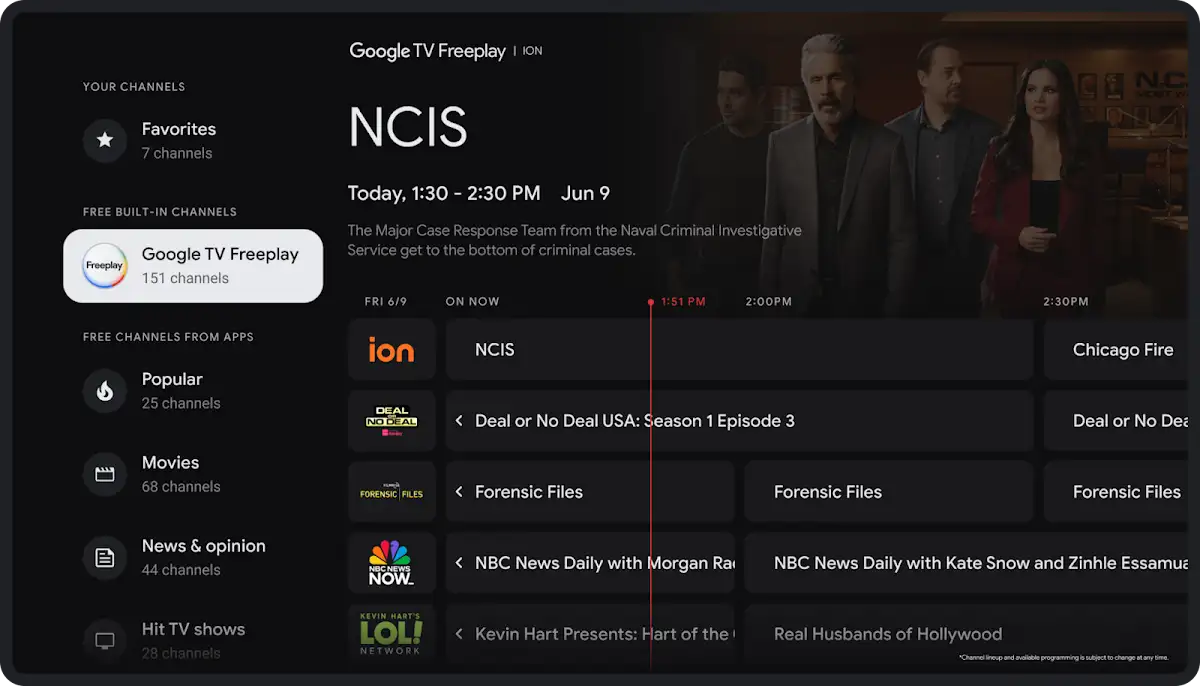
Wie veel live tv kijkt, komt vroeg of laat bij TiviMate IPTV Player uit. Deze app voelt aan als een echte tv-ontvanger: een strakke tv-gids, snel zappen en alles bedienbaar met de afstandsbediening. Geen wonder dat hij op Android TV, Google TV en Fire TV zo populair is.
In deze handleiding lees je hoe je TiviMate IPTV Player installeert, hoe je je zenders toevoegt en wat het verschil is tussen de gratis versie en premium. Ook krijg je tips om de app zo prettig mogelijk in te richten.
Inhoudsopgave
Wat is TiviMate IPTV Player?
TiviMate IPTV Player is een app om IPTV te kijken op apparaten met Android TV. Denk aan een Google TV-kastje, een Nvidia Shield, een Android TV-box of een Fire TV Stick. De app is speciaal voor de tv gemaakt. Je bedient hem dus gewoon met de afstandsbediening en niet met een muis of touchscreen.
Net als andere IPTV-apps bevat TiviMate zelf geen zenders. Je voegt je eigen abonnement toe, en de app maakt er een overzichtelijke zenderlijst met tv-gids van. Wij leveren de zenders, de app zorgt voor de weergave.
Waarom kiezen zoveel kijkers voor deze app?
- De tv-gids. Het gidsoverzicht lijkt op wat je van een kabelontvanger kent. Je ziet in één oogopslag wat er op elke zender is.
- Snel zappen. Met omhoog en omlaag schakel je meteen naar de volgende zender.
- Veel instelmogelijkheden. Je kunt groepen verbergen, zenders sorteren en het uiterlijk aanpassen.
- Extra’s met premium. Zoals opnemen, terugkijken en meerdere zenders tegelijk in beeld.
Op welke apparaten werkt TiviMate?
TiviMate is gemaakt voor tv-apparaten met Android. Op andere systemen werkt TiviMate IPTV Player niet. Deze tabel laat zien waar je hem wel en niet kunt gebruiken:
| Apparaat | Werkt TiviMate? | Alternatief |
|---|---|---|
| Android TV en Google TV | Ja, via de Play Store | – |
| Nvidia Shield en Android TV-boxen | Ja | – |
| Amazon Fire TV Stick | Ja, via de Downloader-app | IPTV Smarters Pro |
| Samsung of LG smart tv | Nee | IBO Player of Set IPTV |
| iPhone, iPad en Apple TV | Nee | Zie onze gids voor IPTV op Apple TV |
| Windows-pc of Mac | Nee | VLC of IPTV Smarters Pro |
Heb je een Android-telefoon? Dan heb je TiviMate niet nodig om te kijken, maar wel voor iets anders: de Companion-app waarmee je premium activeert. Daarover verderop meer.
Wat heb je nodig?
Voordat je begint, zet je deze dingen klaar:
- Een apparaat met Android TV, zoals een Google TV-kastje, Nvidia Shield of Fire TV Stick.
- Je IPTV-gegevens: een server-adres, gebruikersnaam en wachtwoord. Die krijg je van ons via WhatsApp.
- Een stabiele internetverbinding. Voor HD is minimaal 12 Mbps per scherm genoeg.
- Een Android-telefoon, alleen als je later premium wilt nemen.
Gebruik als het kan een netwerkkabel. Veel Android TV-kastjes hebben een netwerkpoort. Een Fire TV Stick niet, maar daar kun je een losse adapter voor kopen.
TiviMate IPTV Player installeren
Op Android TV en Google TV
- Open de Google Play Store op je tv of kastje.
- Zoek op TiviMate.
- Kies TiviMate IPTV Player en klik op Installeren.
- Open de app als de installatie klaar is.
Op een Fire TV Stick
Op een Fire TV staat TiviMate niet in de Amazon Appstore. Je installeert de app daarom via de gratis Downloader-app. Hoe je Downloader instelt, lees je in onze handleiding IPTV installeren op Firestick.
Gebruik voor het installatiebestand altijd een betrouwbare bron. Twijfel je welke link je moet gebruiken? Vraag het ons via de groene WhatsApp-knop rechtsonder. Dan sturen we je de juiste stappen.
Zenders toevoegen met Xtream Codes: stap voor stap
Na het openen vraagt TiviMate IPTV Player meteen om een afspeellijst. De makkelijkste manier is inloggen met Xtream Codes. Je krijgt deze gegevens van ons via WhatsApp, meestal binnen een paar minuten na je bestelling.
- Open de app en kies Add playlist (afspeellijst toevoegen).
- Kies Xtream Codes login.
- Vul het server-adres in precies zoals je het van ons kreeg, inclusief http:// en een eventueel poortnummer. Klik op Next.
- Vul je gebruikersnaam en wachtwoord in. Let op hoofdletters. Klik op Next.
- De app controleert je gegevens en laat zien hoeveel zenders, films en series er gevonden zijn.
- Geef de afspeellijst een naam, bijvoorbeeld “Kastje IPTV”, en klik op Done.
- Wacht even tot de tv-gids is geladen. Daarna kun je meteen zappen.
Liever een M3U-link? Die kan ook. Kies dan bij stap 2 voor de optie met een link en plak je M3U-adres. Met Xtream Codes gaat het wel sneller en wordt de tv-gids meestal vanzelf gevuld.
Nog geen gegevens? Vraag eerst een gratis IPTV test van 24 uur aan. Zo probeer je de app en de zenders zonder iets te betalen.
Gratis versie of TiviMate premium?
TiviMate IPTV Player is gratis te downloaden. Met de gratis versie kun je live tv kijken met tv-gids. Voor veel extra functies heb je premium nodig. Dat is een betaalde upgrade die je bij de makers van de app koopt, dus niet bij ons.
| Functie | Gratis | Premium |
|---|---|---|
| Live tv met tv-gids | Ja | Ja |
| Meerdere afspeellijsten | Nee | Ja |
| Favorieten beheren | Beperkt | Ja |
| Opnemen | Nee | Ja |
| Terugkijken (catch-up) | Nee | Ja |
| Meerdere zenders tegelijk in beeld | Nee | Ja |
Voor de prijs van premium kun je meestal kiezen tussen een jaarabonnement en een eenmalige aankoop. De bedragen veranderen weleens, dus kijk voor de actuele prijs in de Companion-app.
Is premium nodig? Voor gewoon tv kijken niet. Wil je programma’s opnemen of je eigen favorietenlijsten maken, dan is het wel een fijne upgrade.
Premium activeren met de Companion-app
Premium koop je niet in de tv-app zelf, maar via een aparte app op je Android-telefoon: TiviMate Companion.
- Installeer TiviMate Companion uit de Play Store op je Android-telefoon.
- Maak een account aan en kies je premium-abonnement.
- Open op je tv-kastje TiviMate IPTV Player en ga naar Settings en dan Premium.
- Log in met hetzelfde account als in de Companion-app.
- Premium is nu actief. Je kunt hetzelfde account op meer van je eigen apparaten gebruiken.
Geen Android-telefoon? Dan heb je een andere manier nodig om in te loggen. Kijk op de officiële website van TiviMate voor de actuele mogelijkheden.
Films en series kijken
Je IPTV-abonnement bevat naast live zenders ook films en series. In recente versies van TiviMate IPTV Player kun je die ook in de app bekijken, als je met Xtream Codes bent ingelogd. Je vindt ze dan in het hoofdmenu, naast de live zenders.
Zie je geen films en series? Controleer dan eerst of je de nieuwste versie van de app hebt. Ververs daarna je afspeellijst. Werkt het dan nog niet, of kijk je liever in een app die daar meer op gericht is? Dan is IPTV Smarters Pro een goed alternatief voor films en series, terwijl je TiviMate gewoon voor live tv blijft gebruiken.
Opnemen en meerdere zenders tegelijk in TiviMate IPTV Player
Twee premium-functies maken TiviMate IPTV Player extra handig voor sportliefhebbers en mensen met een druk leven.
Opnemen
Met premium kun je programma’s opnemen. Daarvoor heb je wel opslagruimte nodig. Een Fire TV Stick heeft weinig ruimte. Een Android TV-box met een USB-poort is handiger, want daar sluit je een USB-stick of externe harde schijf op aan. Kies in de instellingen waar de opnames worden bewaard.
Meerdere zenders tegelijk in beeld
Met multi-view zet je twee of meer zenders naast elkaar op het scherm. Handig als er op hetzelfde moment meerdere wedstrijden zijn. Let op: elke zender die je tegelijk bekijkt, gebruikt een eigen verbinding. Met een standaard abonnement voor één scherm werkt dat dus niet. Vraag via WhatsApp naar de mogelijkheden als je dit wilt gebruiken.
Live tv, terugkijken en opnemen: wat is het verschil?
In TiviMate kom je drie manieren van kijken tegen. Het helpt om het verschil te kennen, zodat je weet wat je kunt verwachten.
- Live tv is gewoon kijken wat er nu wordt uitgezonden. Dat werkt in de gratis en de premium versie.
- Terugkijken (catch-up) betekent dat je een programma van eerder vandaag of de afgelopen dagen opnieuw start vanuit de tv-gids. Dit werkt alleen bij zenders waarvoor terugkijken beschikbaar is, en in TiviMate alleen met premium.
- Opnemen zet een programma op je eigen opslag, zodat je het later kunt kijken, ook als het niet meer terug te kijken is. Ook dit is een premium-functie.
Wil je vooral live tv en af en toe een programma terugzien? Dan is de gratis versie vaak al genoeg. Mis je regelmatig je favoriete programma’s, dan zijn terugkijken en opnemen een echte aanrader.
De beste instellingen voor TiviMate IPTV Player
Met een paar kleine aanpassingen wordt de app een stuk prettiger. Dit zijn de instellingen die we de meeste kijkers aanraden.
Groepen verbergen en sorteren
Je abonnement bevat zenders uit veel landen. Ga naar de instellingen van je afspeellijst en verberg de groepen die je niet kijkt. Zet de Nederlandse en Vlaamse groepen bovenaan. Zo begin je altijd bij je eigen zenders.
De tv-gids verversen
Laadt de tv-gids niet goed? Ga naar Settings, dan EPG, en ververs de gids. Controleer ook of de klok en de tijdzone van je kastje goed staan.
De speler afstellen
Onder Settings en dan Playback vind je de instellingen van de speler. Hapert het beeld? Probeer dan een andere decoder-instelling of zet de buffer iets hoger. Verander steeds één ding tegelijk, zodat je weet wat helpt.
Automatisch starten
Wil je dat de app opent zodra je tv aangaat? Zet dan de optie om automatisch te starten aan. Dan voelt je kastje echt als een tv-ontvanger.
Problemen met TiviMate oplossen
De meeste storingen hebben een simpele oorzaak. Loop deze punten na voordat je hulp vraagt:
| Probleem | Wat je kunt doen |
|---|---|
| Inloggen lukt niet | Controleer het server-adres, hoofdletters en spaties in je gebruikersnaam en wachtwoord |
| Geen zenders na het inloggen | Ververs de afspeellijst of verwijder hem en voeg hem opnieuw toe |
| Lege of verkeerde tv-gids | Ververs de EPG en controleer tijd en tijdzone van je kastje |
| Haperend beeld | Gebruik een netwerkkabel, check je snelheid en pas de buffer aan |
| App reageert traag | Maak de cache leeg en herstart je kastje |
Hapert het beeld vooral ’s avonds of tijdens een wedstrijd? Lees dan wat de juiste internetsnelheid voor IPTV is. Voor andere storingen hebben we een lijst met oplossingen als IPTV niet werkt.
Kom je er niet uit? Stuur een berichtje via de groene WhatsApp-knop. Vertel welk apparaat je hebt en wat je op het scherm ziet.
Eerst proberen? Vraag een 24-uurs testlijn aan
Tik op de groene WhatsApp-knop rechtsonder in je scherm en vraag direct een gratis testlijn van 24 uur aan. Zo zie je zelf hoe de zenders werken op jouw tv en jouw internet, bijvoorbeeld tijdens een live wedstrijd.
BEKIJK DE PAKKETTENBetaal veilig met iDEAL, Wero, creditcard, Apple Pay of Google Pay.
TiviMate of IPTV Smarters Pro?
TiviMate IPTV Player en IPTV Smarters Pro worden vaak met elkaar vergeleken. Ze zijn allebei goed, maar ze passen bij een ander soort kijker.
- Kies TiviMate als je vooral live tv kijkt en een uitgebreide tv-gids wilt. De app voelt het meest als een klassieke tv-ontvanger.
- Kies IPTV Smarters Pro als je op veel verschillende apparaten kijkt en overal hetzelfde menu wilt. Die app werkt ook op telefoons, tablets en computers.
Je kunt ze ook gewoon allebei proberen. Lees meer in onze handleiding voor IPTV Smarters Pro of bekijk ons overzicht van de beste IPTV apps.
Heb je een Formuler box? Dan heb je ook nog MyTVOnline 3, de eigen app van Formuler. Op een gewone Android-telefoon of tablet kun je Televizo proberen.
Veelgestelde vragen over TiviMate IPTV Player
Is TiviMate gratis?
De app is gratis te downloaden en je kunt er live tv mee kijken. Voor extra’s zoals opnemen en meerdere afspeellijsten betaal je voor premium. Dat koop je bij de makers van de app.
Zitten er zenders in TiviMate?
Nee. TiviMate is alleen een speler. De zenders komen uit je eigen IPTV-abonnement.
Kan ik TiviMate eerst gratis proberen met jullie zenders?
Ja. Installeer de gratis versie van TiviMate IPTV Player en vraag via de groene WhatsApp-knop een testlijn van 24 uur aan. Je ontvangt dan tijdelijke Xtream-gegevens die je op dezelfde manier toevoegt als een gewoon abonnement. Zo zie je zonder kosten of de app en de zenders bij je passen.
Werkt TiviMate op mijn Samsung of LG tv?
Nee, TiviMate werkt alleen op Android. Op een Samsung of LG smart tv gebruik je een app als IBO Player, Set IPTV of Net IPTV. Of je sluit een Android TV-kastje aan.
Kan ik TiviMate op mijn pc gebruiken?
Er is geen versie voor Windows of Mac. Op een computer kijk je beter met VLC of IPTV Smarters Pro. Lees hoe in onze gids over IPTV op laptop of pc.
Welke internetsnelheid heb ik nodig voor TiviMate?
Voor HD is minimaal 12 Mbps per scherm genoeg. Kijk je met multi-view naar meerdere zenders tegelijk, of in 4K, dan heb je meer nodig. Een netwerkkabel maakt het beeld stabieler dan wifi.
Waarom zie ik twee keer dezelfde zender?
In je zenderlijst staan bij veel zenders meerdere versies, bijvoorbeeld in HD, FHD of 4K. Kies de versie die past bij je tv en je internet. Wil je het overzichtelijk houden? Zet je favoriete versie in je favorieten en verberg groepen die je niet gebruikt.
Hoe houd ik TiviMate up-to-date?
Op Android TV en Google TV gaat dat via de Play Store, net als bij andere apps. Zet automatische updates aan, dan hoef je er niet meer aan te denken. Op een Fire TV Stick met een app via Downloader moet je zelf af en toe een nieuwe versie installeren.
Kan ik op meerdere tv’s tegelijk kijken?
Een standaard abonnement is voor één scherm tegelijk. Wil je op meerdere tv’s tegelijk kijken, vraag dan via WhatsApp naar een pakket voor meerdere schermen. Meer uitleg vind je in IPTV op meerdere apparaten tegelijk.
Conclusie: de fijnste app voor live tv op Android
TiviMate IPTV Player is een sterke keuze als je op Android TV, Google TV of een Fire TV Stick kijkt. De tv-gids is overzichtelijk, zappen gaat snel en met premium krijg je extra’s zoals opnemen. Met Xtream Codes heb je je zenders binnen een paar minuten in de app.
Begin met de gratis versie en kijk of de app bij je past. Bevalt hij goed, dan kun je later altijd nog premium nemen. En loop je ergens tegenaan, dan helpen we je graag via WhatsApp.
Klaar om te kijken?
Vraag eerst je gratis testlijn van 24 uur aan via de groene WhatsApp-knop rechtsonder, of kies direct je pakket.
BEKIJK DE PAKKETTENBetaal veilig met iDEAL, Wero, creditcard, Apple Pay of Google Pay.