
Net IPTV is een populaire app om IPTV te kijken op je smart tv, telefoon of tablet. Hij werkt op veel verschillende apparaten en het menu is duidelijk: live tv, films en series netjes van elkaar gescheiden. Daardoor is het een fijne keuze als je in huis verschillende merken hebt.
In deze handleiding lees je hoe je Net IPTV in drie stappen klaarzet: de app installeren, je afspeellijst uploaden en de app activeren. Daarnaast vind je tips voor het gebruik en oplossingen voor de meldingen die je het vaakst tegenkomt.
Inhoudsopgave
Zo werkt de app in het kort
Voordat we beginnen, eerst de basis. Net IPTV is een speler-app. Je kijkt er IPTV mee, maar de app levert zelf geen zenders. Die komen uit je eigen abonnement. Je koppelt dat abonnement aan de app, en de app laat alles overzichtelijk zien.
De werkwijze in drie stappen:
- Installeren. Je zet de app op je tv of telefoon. In beeld verschijnt een MAC-adres.
- Uploaden. Je afspeellijst wordt via de website van de app aan dat MAC-adres gekoppeld. Dat kun je zelf doen, of wij doen het voor je.
- Activeren. Na de gratis proefperiode activeer je de app met een kleine betaling aan de makers.
Klinkt dat als veel werk? In de praktijk ben je in een kwartier klaar. En als je ons het MAC-adres stuurt, hoef je zelf bijna niets te doen.
Op welke apparaten werkt de app?
Net IPTV is beschikbaar voor veel verschillende apparaten. Dat is een van de grootste voordelen van de app.
| Apparaat | Waar vind je de app? | Opmerking |
|---|---|---|
| Samsung smart tv | App-winkel van de tv | Werkt op de meeste recente modellen |
| LG smart tv | LG Content Store | Werkt op de meeste recente modellen |
| Android TV en Google TV | Google Play Store | Ook op veel Android TV-boxen |
| Android-telefoon of tablet | Google Play Store | Handig om onderweg te kijken |
| iPhone, iPad en Apple TV | App Store | Daar heet de app Net IPTV Pro |
Op Apple-apparaten heet de app Net ipTV Pro in de App Store. Gebruik je vooral Apple? Lees dan ook onze gids over IPTV op Apple TV, iPhone en iPad. Daar vind je nog meer apps die goed werken op Apple.
Wat heb je nodig?
Zet deze dingen klaar voordat je begint. Dan gaat het instellen in één keer goed.
- Een geschikt apparaat, zoals een Samsung of LG smart tv, een Android TV-box, een Android-telefoon of een Apple-apparaat.
- Een internetverbinding. Voor HD heb je minimaal 12 Mbps per scherm nodig. Een netwerkkabel is stabieler dan wifi.
- Je IPTV-gegevens of een testlijn. Na je bestelling ontvang je deze via WhatsApp, meestal binnen een paar minuten.
- Een telefoon of computer, als je de afspeellijst zelf via de website wilt uploaden.
- Je telefooncamera, om een foto van het scherm met het MAC-adres te maken. Dat voorkomt tikfouten.
Heb je nog geen abonnement? Begin dan met een gratis testlijn. Dan weet je zeker dat alles werkt voordat je ergens voor betaalt.
Stap 1: Net IPTV installeren
Op een Samsung of LG tv
- Druk op de Home-knop van je afstandsbediening.
- Open de app-winkel. Bij Samsung heet die Apps, bij LG de LG Content Store.
- Zoek op Net IPTV.
- Installeer de app en open hem.
- Op het eerste scherm zie je het MAC-adres van de app. Maak er een foto van.
Op Android TV of een Android-telefoon
- Open de Google Play Store.
- Zoek op Net IPTV en installeer de app.
- Open de app en noteer het MAC-adres dat in beeld staat.
Op iPhone, iPad of Apple TV
Zoek in de App Store op Net IPTV Pro en installeer de app. Ook hier zie je na het openen de gegevens die je nodig hebt om je afspeellijst te koppelen.
Stap 2: je afspeellijst uploaden
Nu koppel je je IPTV-abonnement aan de app. Kies de manier die bij je past.
Laat ons het doen (aanrader)
- Stuur ons de foto van het scherm met het MAC-adres via de groene WhatsApp-knop rechtsonder op deze pagina.
- Vermeld of het om een nieuw abonnement of een gratis testlijn gaat.
- Wij koppelen je afspeellijst aan de app, meestal binnen een paar minuten.
- Sluit Net IPTV helemaal af, of zet je tv uit en weer aan.
- Open de app opnieuw. Je zenders staan klaar.
Zelf uploaden via de website
- Ga op je telefoon of computer naar de officiële website van Net IPTV. Het adres staat in de app.
- Open het onderdeel om een afspeellijst te uploaden.
- Vul het MAC-adres in, precies zoals het in de app staat.
- Geef de afspeellijst een naam, bijvoorbeeld “Kastje IPTV”.
- Plak je M3U-link. Die krijg je van ons via WhatsApp.
- Bevestig en wacht op de melding dat het gelukt is.
- Herstart de app op je tv of telefoon.
Een tip: bewaar de link en het MAC-adres samen in een notitie op je telefoon. Dan heb je ze direct bij de hand als je ooit iets opnieuw moet doen.
Stap 3: de app activeren
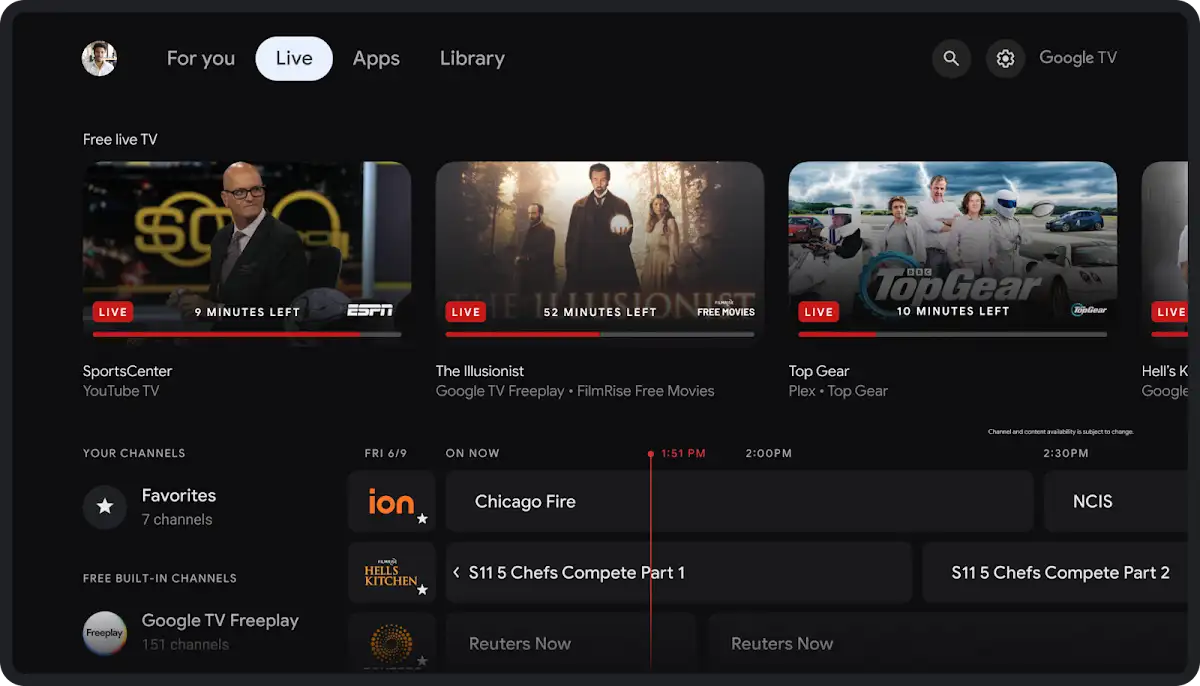
Net IPTV kun je na het installeren meestal eerst een tijd gratis gebruiken. Zo test je of de app goed werkt op je apparaat. Daarna vraagt de app om activatie.
- Noteer het MAC-adres uit de app.
- Ga naar de officiële website van de app en open het onderdeel voor activatie.
- Vul het MAC-adres in en betaal de activatie.
- Herstart de app.
De activatie betaal je aan de makers van Net IPTV, niet aan ons. Het is meestal een kleine eenmalige betaling per apparaat. De precieze prijs vind je op de website van de app, want die kan veranderen. Je IPTV-abonnement met de zenders koop en verleng je los daarvan bij ons.
Een voorbeeld uit de praktijk
Hoe ziet dat er nu in het echt uit? Neem een gezin met een Samsung tv in de woonkamer en een iPad voor de kinderen.
Maandagavond, 20:00 uur. Vader installeert de app op de Samsung tv. Op het scherm verschijnt het MAC-adres. Hij maakt een foto en stuurt die via WhatsApp naar ons, met de vraag om een testlijn van 24 uur.
20:10 uur. De testlijn staat klaar. Hij zet de tv uit en weer aan, opent de app en ziet de zenders. Hij zet zijn vaste zenders in de favorieten en kijkt het journaal.
Dinsdagavond. De zenders bevallen goed, ook tijdens een live wedstrijd. Hij bestelt een abonnement en betaalt met iDEAL. Hij vraagt meteen of de iPad er ook bij kan.
Even later. Omdat ze tegelijk willen kunnen kijken, kiest hij een pakket voor twee schermen. De prijs daarvan hoort hij via WhatsApp. Op de iPad installeert hij Net IPTV Pro en stuurt de gegevens van de iPad door.
Na de proefperiode. De gratis periode van de app op de tv loopt af. Hij activeert de app via de website. Klaar: twee apparaten, één app en geen kastje nodig.
Zo zie je dat het meeste werk bestaat uit een foto sturen en even wachten. De rest doen wij.
Wisselen tussen afspeellijsten
Een handig punt van Net IPTV: je kunt via de website vaak meerdere afspeellijsten aan hetzelfde apparaat koppelen. Dat is prettig in een paar situaties:
- Van test naar abonnement. Na je gratis testlijn van 24 uur koppelen we je vaste abonnement. Je oude testlijn kun je daarna verwijderen.
- Na een verlenging. Krijg je nieuwe gegevens? Dan voeg je de nieuwe afspeellijst toe en verwijder je de oude.
- Opruimen. Staan er afspeellijsten in die niet meer werken? Verwijder ze. Dan kiest de app niet per ongeluk een lege lijst.
In de app kies je bij het opstarten welke afspeellijst je wilt openen. Geef je lijsten daarom duidelijke namen.
Het menu en handige tips
Het hoofdmenu van Net IPTV is verdeeld in duidelijke blokken. Je ziet meestal Live TV, Films en Series. In Live TV kies je links een groep en daarna een zender.
Een paar tips om er meer uit te halen:
- Maak favorieten. Zet je vaste zenders in een favorietenlijst. Dan hoef je niet steeds te zoeken.
- Gebruik de zoekfunctie. Zoek je een bepaalde film of zender? Typ een paar letters en de app zoekt mee.
- Schakel het pincode-slot in. Veel versies hebben een vergrendeling voor groepen. Handig als er kinderen in huis zijn.
- Kijk naar de tv-gids. Bij zenders met een gids zie je wat er nu en straks op is. Meer over de gids lees je in onze uitleg over EPG bij IPTV.
Kijken op je telefoon of tablet
Een groot voordeel van deze app is dat hij ook op je telefoon en tablet werkt. Handig als je in de keuken wilt meekijken, in bed nog een aflevering wilt zien of op de camping het journaal wilt volgen.
Een paar dingen om op te letten:
- Elk apparaat apart koppelen. Je telefoon heeft een ander MAC-adres dan je tv. Stuur ons dus ook het adres van je telefoon of tablet, of upload de afspeellijst er zelf naartoe.
- Wifi of mobiele data. Thuis kijk je via wifi. Onderweg gebruik je mobiele data, en een uur HD kost al snel een paar gigabyte. Kijk daarom bij voorkeur via wifi.
- Eén scherm tegelijk. Met een standaard abonnement kijk je op één scherm tegelijk. Wil je dat de tv en de tablet tegelijk aan kunnen, vraag dan naar een pakket voor meerdere schermen.
Ga je op reis? Lees dan ook onze tips voor IPTV op vakantie. Daar staat onder meer hoe je kijkt op een hotel-wifi en wat je meeneemt.
Veelvoorkomende meldingen en wat je doet
Krijg je een melding in beeld? Dit zijn de meest voorkomende, met de oplossing erbij.
| Melding of probleem | Wat betekent het? | Oplossing |
|---|---|---|
| Geen afspeellijst gevonden | Er is nog niets gekoppeld aan dit MAC-adres | Stuur ons het MAC-adres of upload de afspeellijst opnieuw |
| Proefperiode verlopen | De gratis periode van de app is voorbij | Activeer de app via de website |
| Afspeellijst laadt niet | Tikfout in de link of een internetprobleem | Controleer de link en herstart je router |
| Beeld blijft hangen | Zwakke wifi of te weinig snelheid | Gebruik een kabel en check je internetsnelheid |
| Oude zenders zichtbaar | Een oude afspeellijst staat nog actief | Verwijder de oude lijst via de website |
Voor storingen die hier niet tussen staan, hebben we een lijst met oplossingen als IPTV niet werkt. En je kunt ons natuurlijk altijd een berichtje sturen via WhatsApp.
Eerst proberen? Vraag een 24-uurs testlijn aan
Tik op de groene WhatsApp-knop rechtsonder in je scherm en vraag direct een gratis testlijn van 24 uur aan. Zo zie je zelf hoe de zenders werken op jouw tv en jouw internet, bijvoorbeeld tijdens een live wedstrijd.
BEKIJK DE PAKKETTENBetaal veilig met iDEAL, Wero, creditcard, Apple Pay of Google Pay.
Net IPTV of Set IPTV?
Net IPTV en Set IPTV worden vaak in één adem genoemd. Ze werken op een vergelijkbare manier, met een MAC-adres en een website. Toch zijn er verschillen:
| Net IPTV | Set IPTV | |
|---|---|---|
| Apparaten | Smart tv, Android en Apple | Vooral smart tv’s en Android |
| Menu | Modern, met films en series apart | Eenvoudiger |
| Meerdere afspeellijsten | Vaak mogelijk | Beperkter |
| Geschikt voor | Huishoudens met verschillende apparaten | Simpel kijken op Samsung of LG |
Gebruik je in huis zowel een smart tv als een iPhone of iPad? Dan is Net IPTV handig, omdat je overal dezelfde app hebt. Wil je het zo simpel mogelijk op één tv? Dan is Set IPTV ook prima. Andere opties zijn IBO Player en Hot IPTV. Alle handleidingen vind je op één plek in onze IPTV handleidingen.
Veelgestelde vragen over Net IPTV
Is Net IPTV gratis?
De app kun je meestal eerst gratis proberen. Daarna activeer je hem met een kleine betaling aan de makers. Het IPTV-abonnement met de zenders is los daarvan.
Is Net IPTV een abonnement met zenders?
Nee. Net IPTV is alleen de speler. Een “Net IPTV abonnement” met zenders bestaat niet. De zenders komen van je IPTV-aanbieder, zoals wij.
Waar vind ik de site van Net IPTV?
Het adres van de officiële website staat in de app zelf, meestal op het eerste scherm. Gebruik dat adres, zodat je zeker weet dat je op de echte website zit.
Kan ik de app op meerdere apparaten gebruiken?
Ja, maar elk apparaat heeft een eigen MAC-adres. Je koppelt en activeert de app dus per apparaat. Wil je op meerdere schermen tegelijk kijken? Vraag dan via WhatsApp naar een pakket voor meerdere schermen. Meer uitleg lees je in IPTV op meerdere apparaten tegelijk.
Hoe lang duurt het voordat ik kan kijken?
Meestal een paar minuten na je bestelling, soms tot een kwartier. Stuur het MAC-adres meteen mee, dan zetten we alles in één keer klaar.
Werkt Net IPTV met Xtream Codes?
De app werkt met M3U-afspeellijsten en volgens de makers ook met Xtream-afspeellijsten. Welke manier je ziet, hangt af van je apparaat en de versie van de app. Weet je het niet zeker? Stuur ons het MAC-adres, dan koppelen wij de juiste afspeellijst.
Kan ik Net IPTV op een Fire TV Stick gebruiken?
Of de app in de Amazon Appstore staat, kan per moment en per regio verschillen. Zoek op je Fire TV naar Net IPTV. Vind je hem niet, gebruik dan een app die op de Fire TV veel wordt gebruikt, zoals IPTV Smarters Pro of TiviMate. Hoe je dat doet, lees je in onze handleiding IPTV installeren op Firestick.
Ik heb een nieuwe tv gekocht. Wat nu?
Installeer Net IPTV op je nieuwe tv en stuur ons het nieuwe MAC-adres. Wij koppelen je abonnement dan aan de nieuwe tv. De activatie van de app geldt meestal per apparaat, dus houd daar rekening mee.
Kan ik eerst testen voordat ik betaal?
Ja. Vraag een gratis IPTV test van 24 uur aan en gebruik de proefperiode van de app. Dan probeer je alles zonder kosten.
Conclusie: Net IPTV is ideaal voor huizen met verschillende apparaten
Net IPTV is een veelzijdige app die werkt op smart tv’s, Android en Apple. Het instellen gaat in drie stappen: installeren, de afspeellijst uploaden en activeren. Stuur ons het MAC-adres, dan doen wij het uploaden voor je en kun je binnen een paar minuten kijken.
Heb je in huis verschillende apparaten? Dan is het fijn om overal dezelfde app te gebruiken. Probeer het eerst gratis, dan weet je zeker dat het bij je past.
Klaar om te kijken?
Vraag eerst je gratis testlijn van 24 uur aan via de groene WhatsApp-knop rechtsonder, of kies direct je pakket.
BEKIJK DE PAKKETTENBetaal veilig met iDEAL, Wero, creditcard, Apple Pay of Google Pay.