
IBO Player is een van de meest gebruikte IPTV-apps op smart tv’s. De app werkt op veel merken, heeft een modern menu en laat live tv, films en series netjes gescheiden zien. Geen wonder dat veel kijkers ermee beginnen.
Toch roept de app ook vragen op. Wat is een device key? Wat kost IBO Player precies? En wat is het verschil tussen IBO Player en IBO Player Pro? In deze handleiding beantwoorden we die vragen en laten we stap voor stap zien hoe je de app instelt.
Inhoudsopgave
Wat is IBO Player?
IBO Player is een speler voor IPTV. Je installeert de app op je tv, telefoon of kastje en koppelt er je eigen IPTV-abonnement aan. De app zelf bevat geen zenders. Hij laat alleen zien wat er in je afspeellijst staat.
Het bijzondere aan IBO Player is dat je bijna niets op je tv hoeft te typen. Je afspeellijst wordt gekoppeld aan twee codes die de app laat zien:
- Het MAC-adres: een uniek nummer voor jouw apparaat in de app.
- De device key: een extra code die bewijst dat jij de eigenaar van dat apparaat bent.
Met die twee codes kan je afspeellijst veilig aan jouw tv worden gekoppeld, via de website van de app of door ons.
IBO Player of IBO Player Pro?
Er zijn twee bekende versies: IBO Player en IBO Player Pro. Ze lijken op elkaar en werken op dezelfde manier, met een MAC-adres en een device key. Wel heeft elke versie een eigen website om afspeellijsten te beheren. Gebruik daarom altijd het adres dat in jouw app staat. Heb je IBO Player Pro, dan beheer je je afspeellijsten via de website van IBO Player Pro.
Op welke apparaten werkt de app?
IBO Player is beschikbaar voor een grote groep apparaten. Volgens de makers van IBO Player Pro gaat het onder meer om:
| Apparaat | Hoe installeer je de app? |
|---|---|
| Samsung en LG smart tv | Via de app-winkel van je tv |
| Android TV, Google TV en Android-boxen | Via de Google Play Store |
| Amazon Fire TV | Via de Appstore van je Fire TV |
| iPhone, iPad en Apple TV | Via de App Store |
| Windows-pc | Via de Microsoft Store |
| Roku en andere smart tv-systemen | Via de app-winkel van het apparaat |
Welke versie je precies ziet, verschilt per merk, land en jaar. Vind je de app niet? Dan werkt een alternatief als Set IPTV of Smart IPTV misschien wel op jouw tv.
Wat kost IBO Player?
Dit is een van de meest gestelde vragen. Om het overzichtelijk te houden: er zijn drie mogelijke kosten.
| Wat | Bij wie | Hoe vaak? |
|---|---|---|
| De app IBO Player | Bij de makers van de app | Na de gratis proefperiode, volgens hun voorwaarden |
| Je IPTV-abonnement | Bij ons | Per gekozen periode |
| Een apparaat | Alleen als je nog geen geschikte tv of kastje hebt | Eenmalig |
De app. Na het installeren kun je IBO Player meestal eerst een tijd gratis gebruiken. Daarna vragen de makers een vergoeding om de app op je apparaat te activeren. Afhankelijk van de versie betaal je via de website of met een aankoop in de app. De prijs en de looptijd kunnen veranderen, dus kijk voor de actuele bedragen op de officiële website.
Het abonnement. Je zenders, films en series koop je bij ons. Je betaalt veilig met iDEAL, Wero, creditcard, Apple Pay of Google Pay.
Het apparaat. Heb je een smart tv van de afgelopen jaren? Dan heb je meestal niets extra nodig.
Wil je eerst alles testen? Gebruik dan de proefperiode van de app samen met onze gratis IPTV test van 24 uur. Dan betaal je pas als je zeker weet dat het werkt.
Wat heb je nodig?
Zet deze dingen klaar, dan ben je snel aan het kijken:
- Een geschikt apparaat, zoals een smart tv van Samsung of LG, een Android TV-box of een Fire TV Stick.
- Een stabiele internetverbinding. Een netwerkkabel is het fijnst, maar goede wifi werkt ook.
- Je IPTV-gegevens of een testlijn. Die ontvang je via WhatsApp, meestal binnen een paar minuten na je aanvraag of bestelling.
- Je telefoon, om een foto te maken van het MAC-adres en de device key.
Meer over de basis lees je in onze uitleg over wat je nodig hebt voor IPTV.
IBO Player installeren
Op een Samsung of LG tv
- Druk op de Home-knop van je afstandsbediening.
- Open de app-winkel: Apps bij Samsung of de LG Content Store bij LG.
- Zoek op IBO Player of IBO Player Pro.
- Installeer de app en open hem.
- Op het startscherm zie je het MAC-adres en de device key. Maak er een foto van.
Op Android TV, Fire TV of een telefoon
- Open de app-winkel van je apparaat.
- Zoek op IBO Player en installeer de app.
- Open de app en noteer het MAC-adres en de device key.
Bewaar die foto goed. Je hebt de codes nodig om je afspeellijst te koppelen, en later eventueel om de app te activeren.
Je afspeellijst koppelen: twee manieren
Manier 1: wij koppelen alles voor je
Dit is de makkelijkste manier en die raden we iedereen aan.
- Open IBO Player en maak een foto van het scherm met het MAC-adres en de device key.
- Stuur de foto naar ons via de groene WhatsApp-knop rechtsonder op deze pagina.
- Wij koppelen je abonnement of testlijn aan de app. Meestal is dat binnen een paar minuten gebeurd.
- Sluit de app helemaal af of zet je tv uit en weer aan.
- Open de app opnieuw. Je afspeellijst staat klaar.
Manier 2: zelf toevoegen via de website
- Ga op je telefoon of computer naar de officiële website van jouw versie van de app.
- Kies het onderdeel om je afspeellijst te beheren (manage playlist).
- Log in met het MAC-adres en de device key van je apparaat.
- Kies voor een nieuwe afspeellijst (add playlist).
- Geef de afspeellijst een naam en plak je M3U-link. Die krijg je van ons via WhatsApp.
- Sla op en herstart de app op je tv.
Lukt het inloggen op de website niet? Controleer dan of je het MAC-adres en de device key precies hebt overgenomen, inclusief de dubbele punten.
Je afspeellijst beheren en beveiligen
Op de website van de app kun je je afspeellijsten niet alleen toevoegen, maar ook aanpassen en verwijderen. Dat is handig in een paar situaties:
- Na je test. Is je testlijn van 24 uur verlopen en heb je een abonnement genomen? Verwijder dan de testlijn, zodat alleen je echte afspeellijst overblijft.
- Na een verlenging met nieuwe gegevens. Vervang de oude link door de nieuwe.
- Bij twijfel. Werkt een afspeellijst niet meer? Verwijder hem en voeg hem opnieuw toe.
Behandel je MAC-adres en device key als een wachtwoord. Wie deze twee codes heeft, kan de afspeellijsten op jouw apparaat aanpassen. Deel ze dus alleen met je IPTV-aanbieder, en niet in openbare groepen of fora.
IBO Player op een computer
Volgens de makers is er ook een versie voor Windows. Daar werkt het koppelen op dezelfde manier, met een MAC-adres en device key. Kijk je liever met een gratis programma op je laptop? Dan is VLC een goede keuze. In onze gids over IPTV op laptop of pc vind je nog meer opties.
Zo gebruik je de app
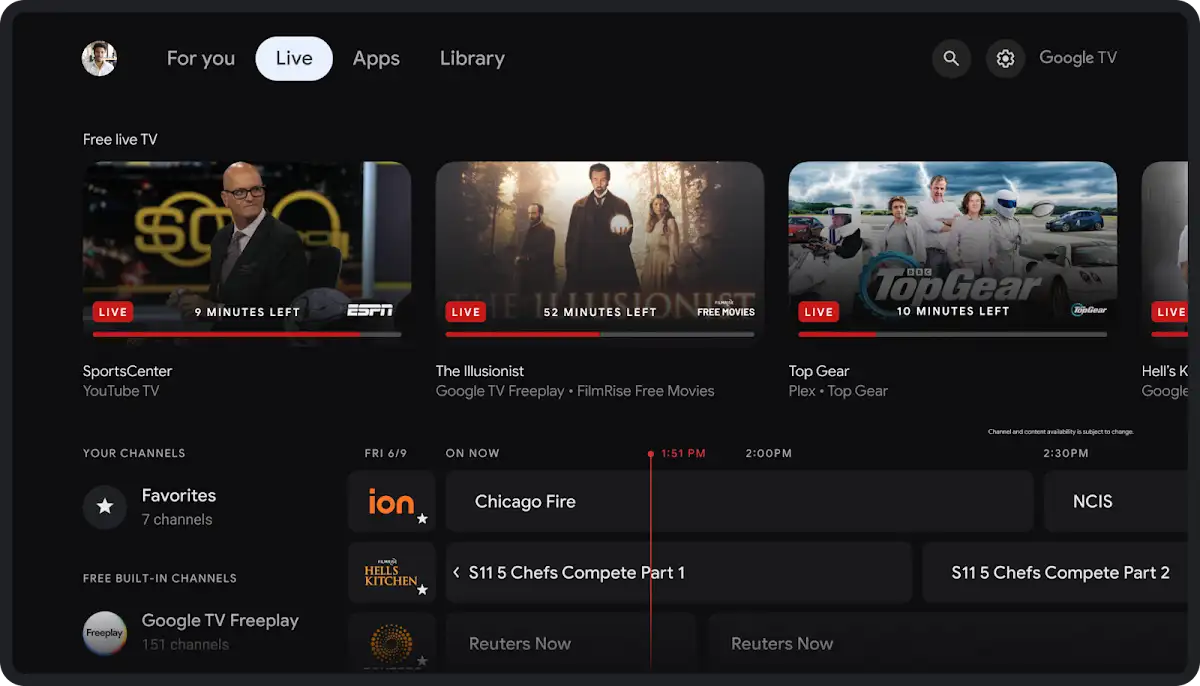
Na het laden van je afspeellijst zie je het hoofdmenu. Dat is meestal verdeeld in Live TV, Movies (films) en Series. Je bedient alles met de pijltjes en de OK-knop van je afstandsbediening.
Live tv kijken
Kies Live TV en daarna een groep, bijvoorbeeld de Nederlandse zenders. Selecteer een zender en druk op OK. Druk nog een keer op OK voor volledig scherm. Bij zenders met een tv-gids zie je wat er nu en straks op is.
Films en series
In Movies en Series vind je de films en series uit je abonnement. Je kunt zoeken op titel en bij series per seizoen en aflevering kiezen. Handig: de app onthoudt vaak waar je gebleven was.
Favorieten en zoeken
Zet je vaste zenders in je favorieten. Dan staan ze altijd bij elkaar. En zoek je iets specifieks? Gebruik dan de zoekfunctie in plaats van te scrollen.
Ouderlijk toezicht
In de instellingen kun je groepen afschermen met een pincode. Zo bepaal je zelf wat de kinderen wel en niet kunnen openen.
Veelgemaakte fouten met MAC-adres en device key
Bijna alle problemen bij het koppelen komen door een kleine vergissing met de codes. Let op deze punten:
- Het verkeerde adres gebruiken. De app maakt een eigen MAC-adres aan. Dat is vaak een ander nummer dan het adres in de netwerkinstellingen van je tv. Gebruik altijd het adres dat in de app staat.
- Letters en cijfers verwarren. Een 0 en een O, of een 1 en een l, lijken op een tv-scherm erg op elkaar. Een foto van het scherm voorkomt die fout.
- De dubbele punten vergeten. Een MAC-adres bestaat uit zes paren tekens met dubbele punten ertussen. Neem het precies zo over.
- De verkeerde website gebruiken. IBO Player en IBO Player Pro hebben elk een eigen website. Een afspeellijst op de verkeerde site komt nooit op je tv aan.
- Niet herstarten. Na het koppelen moet de app opnieuw opstarten. Zet je tv dus even helemaal uit en weer aan.
Stuur je ons een foto van het scherm, dan letten wij op al deze punten voor je.
Tips voor de beste ervaring
- Gebruik een netwerkkabel als je router dichtbij staat. Dat geeft het stabielste beeld.
- Herstart je tv helemaal. Haal af en toe de stekker een halve minuut uit het stopcontact. Veel tv’s gaan anders alleen in slaapstand.
- Werk de software van je tv bij. Updates maken apps vaak sneller.
- Houd je afspeellijsten netjes. Verwijder oude of verlopen afspeellijsten via de website. Dan opent de app sneller en kies je niet per ongeluk de verkeerde.
- Check je snelheid. Voor HD heb je minimaal 12 Mbps per scherm nodig. Meer uitleg vind je in onze gids over de internetsnelheid voor IPTV.
Problemen oplossen
| Probleem | Mogelijke oorzaak | Oplossing |
|---|---|---|
| “No playlist” of lege app | Nog geen afspeellijst gekoppeld | Stuur ons het MAC-adres en de device key of voeg de lijst zelf toe |
| Inloggen op de website lukt niet | Tikfout in MAC-adres of device key | Neem de codes opnieuw over van het scherm |
| Melding over activatie | De proefperiode van de app is voorbij | Activeer de app via de website of in de app |
| Zenders laden, maar geen beeld | Probleem met de link of het internet | Controleer de link en herstart router en tv |
| Haperend beeld | Zwakke wifi of te weinig snelheid | Gebruik een kabel en sluit andere apps |
Staat jouw probleem er niet tussen? Kijk dan in onze lijst met oplossingen als IPTV niet werkt, of stuur ons een berichtje met een foto van je scherm via WhatsApp.
Eerst proberen? Vraag een 24-uurs testlijn aan
Tik op de groene WhatsApp-knop rechtsonder in je scherm en vraag direct een gratis testlijn van 24 uur aan. Zo zie je zelf hoe de zenders werken op jouw tv en jouw internet, bijvoorbeeld tijdens een live wedstrijd.
BEKIJK DE PAKKETTENBetaal veilig met iDEAL, Wero, creditcard, Apple Pay of Google Pay.
Vergeleken met andere apps
Is IBO Player de beste keuze voor jou? Dat hangt af van je apparaat en wat je belangrijk vindt.
- IBO Player heeft een modern menu en werkt op heel veel apparaten. Fijn als je films en series belangrijk vindt.
- Set IPTV is eenvoudiger en licht, ook op oudere tv’s.
- Net IPTV is handig als je ook op Apple-apparaten kijkt.
- Hot IPTV heeft een strak ontwerp en werkt op een vergelijkbare manier.
- SS IPTV is een gratis app, vooral bekend op LG en Samsung.
Heb je een Android TV-box of Fire TV? Dan kun je ook kijken naar TiviMate, dat bekendstaat om zijn tv-gids. Alle handleidingen staan op een rij in onze IPTV handleidingen.
Veelgestelde vragen over IBO Player
Wat kost IBO Player?
Na de gratis proefperiode betaal je de makers van de app een vergoeding voor de activatie. De actuele prijs staat op hun officiële website. Je IPTV-abonnement met de zenders betaal je los daarvan bij ons.
Zitten er zenders in de app?
Nee. IBO Player is alleen de speler. De zenders, films en series komen uit je eigen IPTV-abonnement.
Werkt de app met Xtream Codes?
Meestal voeg je een M3U-link toe via de website. Bij sommige versies kun je ook Xtream-gegevens invullen, zoals een server-adres, gebruikersnaam en wachtwoord. Twijfel je? Stuur ons de foto met het MAC-adres en de device key, dan regelen wij het.
Wat is een device key?
Een device key is een extra code naast het MAC-adres. Samen werken ze als een soort gebruikersnaam en wachtwoord voor je apparaat. Zo kan niemand anders zomaar een afspeellijst op jouw tv zetten.
Kan ik de app op meerdere tv’s gebruiken?
Ja, maar elk apparaat heeft een eigen MAC-adres en device key. Je koppelt en activeert de app dus per apparaat. Wil je op meerdere schermen tegelijk kijken? Vraag dan via WhatsApp naar een pakket voor meerdere schermen. Meer uitleg vind je in IPTV op meerdere apparaten tegelijk.
Ik heb een nieuwe tv. Wat nu?
Installeer IBO Player op je nieuwe tv en stuur ons het nieuwe MAC-adres en de nieuwe device key. Dan koppelen we je abonnement aan de nieuwe tv. Houd er rekening mee dat de activatie van de app meestal per apparaat geldt.
Waarom zie ik films en series niet?
Controleer eerst of je afspeellijst goed geladen is en herstart de app. Zie je nog steeds alleen live tv, stuur ons dan een foto van het hoofdmenu via WhatsApp. Dan kijken we of de juiste afspeellijst gekoppeld is.
Hoe snel kan ik kijken?
Meestal binnen een paar minuten na je bestelling, soms duurt het tot een kwartier. Stuur de foto met het MAC-adres en de device key meteen mee, dan zetten we alles in één keer klaar.
Conclusie: een fijne allrounder
IBO Player is een moderne app die op bijna elk apparaat werkt. Het instellen is simpel: installeer de app, stuur ons een foto van het MAC-adres en de device key, en binnen een paar minuten staan je zenders klaar. Liever zelf? Dan voeg je de afspeellijst toe via de website van de app.
Onthoud dat de app en het abonnement twee aparte dingen zijn, en test ze eerst allebei gratis. Zo weet je zeker dat IBO Player goed werkt op jouw tv voordat je ergens voor betaalt.
Klaar om te kijken?
Vraag eerst je gratis testlijn van 24 uur aan via de groene WhatsApp-knop rechtsonder, of kies direct je pakket.
BEKIJK DE PAKKETTENBetaal veilig met iDEAL, Wero, creditcard, Apple Pay of Google Pay.