
Kodi is een gratis mediacenter dat al jaren populair is bij mensen die graag zelf hun tv-ervaring inrichten. Met de juiste instellingen wordt Kodi een volwaardige IPTV-speler, compleet met zenderlijst en tv-gids. Dat noemen we in deze handleiding kortweg Kodi IPTV.
Het instellen is iets technischer dan bij een kant-en-klare app, maar met deze stappen lukt het iedereen. We laten zien hoe je de officiële add-on PVR IPTV Simple Client installeert, hoe je je afspeellijst en tv-gids toevoegt en hoe je veelvoorkomende problemen oplost.
Inhoudsopgave
Wat is Kodi en waarom IPTV in Kodi?
Kodi is gratis en open source software om media af te spelen. Het werkt op Windows, macOS, Linux en Android, en ook op veel tv-kastjes. Kodi zelf bevat geen zenders. Je breidt het uit met add-ons. Voor IPTV gebruik je de officiële add-on PVR IPTV Simple Client.
Waarom zou je Kodi IPTV gebruiken in plaats van een gewone app? Een paar redenen:
- Het is gratis. Kodi en de add-on kosten niets.
- Alles in één. Je kunt in Kodi ook je eigen films, series en muziek afspelen.
- Veel aan te passen. Van het uiterlijk tot de indeling van je zenders.
- Werkt op veel apparaten, van een oude laptop tot een Android TV-box.
Er is ook een keerzijde. Kodi is minder eenvoudig dan een app als TiviMate of IBO Player. Wil je gewoon snel kijken zonder te puzzelen? Dan is zo’n app vaak handiger.
Gebruik alleen officiële add-ons
Op internet vind je veel add-ons van onbekende makers die “gratis zenders” beloven. Die raden we af. Ze werken vaak slecht, verdwijnen zomaar en je weet niet wat je installeert. Voor IPTV met je eigen abonnement heb je alleen de officiële PVR IPTV Simple Client nodig, die je in de standaard bibliotheek van Kodi vindt.
Kodi IPTV in vijf stappen: het overzicht
Wil je eerst weten wat je te wachten staat? Dit is het hele proces van Kodi IPTV in één overzicht. Verderop lees je elke stap in detail.
| Stap | Wat doe je? | Tijd |
|---|---|---|
| 1 | Kodi installeren via een officiële bron | 5 minuten |
| 2 | De add-on PVR IPTV Simple Client installeren | 2 minuten |
| 3 | Je M3U-link toevoegen | 2 minuten |
| 4 | Je EPG-link voor de tv-gids toevoegen | 2 minuten |
| 5 | Kodi herstarten en de zenders openen | 1 minuut |
In totaal ben je dus ongeveer een kwartier bezig. Het meeste werk zit in het overnemen van de links. Kopieer en plak ze daarom als het kan, in plaats van ze over te typen.
Wat heb je nodig voor Kodi IPTV?
- Een apparaat met Kodi. Download Kodi via de officiële website of de app-winkel van je apparaat. Op Android vind je Kodi in de Google Play Store.
- Een M3U-link. Dit is de link naar je afspeellijst met zenders. Die krijg je van ons via WhatsApp.
- Een EPG-link (optioneel). Dit is de link naar de tv-gids. Vraag ons erom als je een tv-gids wilt.
- Een stabiele internetverbinding. Voor HD heb je minimaal 12 Mbps per scherm nodig.
Nog geen abonnement? Vraag dan eerst een gratis IPTV test van 24 uur aan. Dan probeer je Kodi met echte zenders zonder kosten.
Kodi downloaden en installeren
Heb je Kodi nog niet? Installeer het dan altijd via een officiële bron. Zo weet je zeker dat je de echte, veilige versie hebt.
- Windows: download Kodi via de officiële website of installeer het uit de Microsoft Store. Volg daarna de stappen van het installatieprogramma.
- Mac: download de versie voor macOS van de officiële website. Opent je Mac het programma niet meteen? Geef dan in de beveiligingsinstellingen toestemming om het te openen.
- Android TV, Google TV en Android-telefoons: zoek in de Google Play Store naar Kodi en installeer het zoals elke andere app.
- Fire TV Stick: Kodi staat niet in de Amazon Appstore. Je installeert het met de Downloader-app via de Android-versie van de officiële website. In onze Firestick-handleiding lees je hoe je Downloader instelt.
Kies altijd de nieuwste stabiele versie. Testversies zijn bedoeld voor ontwikkelaars en kunnen fouten bevatten.
Stap 1: PVR IPTV Simple Client installeren
De add-on staat in de officiële bibliotheek van Kodi. Zo installeer je hem:
- Open Kodi en klik op het tandwiel (Instellingen).
- Kies Add-ons.
- Kies Installeren vanuit repository (Install from repository).
- Open PVR-clients (PVR clients).
- Kies PVR IPTV Simple Client.
- Klik op Installeren. Kodi kan vragen om extra onderdelen. Bevestig met OK.
Gebruik je al een andere PVR-add-on? Schakel die dan eerst uit. De handleiding van Kodi raadt aan om andere PVR-add-ons uit te zetten voordat je deze installeert. Anders kunnen ze elkaar in de weg zitten.
Stap 2: je afspeellijst (M3U) toevoegen
Nu vertel je de add-on waar je zenders staan.
- Ga naar Instellingen, dan Add-ons, dan Mijn add-ons.
- Open PVR-clients en kies PVR IPTV Simple Client.
- Klik op Configureren. In nieuwere versies van Kodi kies je eerst om een configuratie toe te voegen.
- Ga naar het tabblad Algemeen (General).
- Zet Locatie op Extern pad (internetadres).
- Klik op M3U-afspeellijst URL en plak je M3U-link.
- Klik op OK om op te slaan.
Typ de link liever niet over met een afstandsbediening. Op een computer kun je hem kopiëren en plakken. Op een tv-kastje kun je een USB-toetsenbord aansluiten, of een app op je telefoon gebruiken waarmee je Kodi bestuurt.
Stap 3: de tv-gids (EPG) toevoegen
Zonder tv-gids zie je alleen de namen van de zenders. Met een gids zie je ook wat er op tv is. Zo voeg je hem toe:
- Open weer de instellingen van PVR IPTV Simple Client.
- Ga naar het tabblad EPG-instellingen (EPG Settings).
- Zet Locatie op Extern pad (internetadres).
- Plak bij XMLTV URL je EPG-link.
- Klik op OK.
Kodi koppelt de gids aan de zenders met de gegevens in je afspeellijst. Meestal gaat dat vanzelf goed. Zie je bij sommige zenders geen gids? Dan ontbreekt voor die zender informatie in de gids. Meer over hoe dat werkt, lees je in onze uitleg over EPG bij IPTV.
Stap 4: Kodi herstarten en kijken
Na het opslaan laadt de add-on je zenders. Soms moet je Kodi helemaal afsluiten en opnieuw openen. Daarna verschijnt in het hoofdmenu het onderdeel TV.
- Open TV in het hoofdmenu.
- Kies Zenders voor de zenderlijst, of Gids voor het overzicht met de tv-gids.
- Klik op een zender om te kijken.
Zie je geen TV in het hoofdmenu? Controleer dan bij de instellingen van je skin of het onderdeel TV is ingeschakeld.
Zo werkt de tv-gids in Kodi
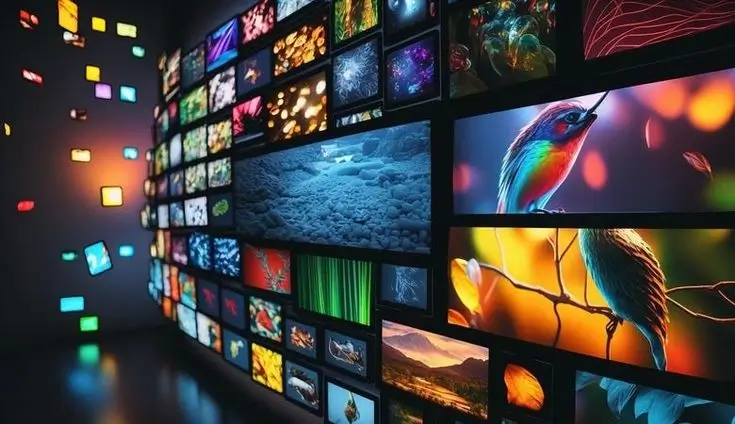
De tv-gids van Kodi lijkt op die van een gewone tv-ontvanger. Links staan de zenders, rechts zie je een tijdbalk met de programma’s. Met de pijltjes blader je door de tijd en langs de zenders.
Een paar handige dingen om te weten:
- Programma-informatie. Klik op een programma om meer informatie te zien, zoals een korte omschrijving.
- Direct naar een zender. Kies in de gids een programma dat nu bezig is en klik op afspelen. Je springt meteen naar die zender.
- Zoeken. Via het menu van de gids kun je zoeken naar een titel. Handig als je wilt weten wanneer je favoriete programma op tv is.
- Groepen. Ook in de gids kun je per groep kijken. Zo zie je alleen de zenders die je echt interesseren.
Laadt de gids langzaam? Dat is normaal bij de eerste keer. Kodi moet dan alle programma’s van alle zenders inlezen. Daarna gaat het een stuk sneller.
Kodi IPTV handiger maken
Werkt alles? Dan kun je Kodi IPTV verder naar je hand zetten. Deze instellingen maken het dagelijks kijken een stuk prettiger, vooral als meerdere mensen in huis Kodi IPTV gebruiken.
Zendergroepen gebruiken
Je afspeellijst bevat groepen, bijvoorbeeld per land. In de zenderlijst kun je per groep kijken. Dat is veel overzichtelijker dan een lange lijst met alle zenders.
Favorieten maken
Klik met de rechtermuisknop of houd OK ingedrukt op een zender om hem aan je favorieten toe te voegen. Zo heb je je vaste zenders snel bij de hand.
De add-on automatisch laten verversen
In de instellingen van de add-on kun je aangeven hoe vaak de afspeellijst en de gids opnieuw worden geladen. Zo blijft je zenderlijst actueel zonder dat je er zelf aan hoeft te denken.
Een andere skin proberen
Het uiterlijk van Kodi heet een skin. De standaard skin is prima, maar er zijn ook skins die meer op een tv-ontvanger lijken. Installeer alleen skins uit de officiële bibliotheek van Kodi.
Meer dan één afspeellijst
In recente versies van Kodi kun je de add-on meerdere keren instellen, elk met een eigen afspeellijst. Handig als je bijvoorbeeld naast je abonnement een testlijn wilt proberen. Geef elke configuratie een duidelijke naam, zodat je weet welke welke is.
Kodi sneller maken op een tv-kastje
Kodi kan op een eenvoudig tv-kastje wat traag aanvoelen, zeker met een grote zenderlijst. Met deze tips gaat het vlotter:
- Gebruik weinig add-ons. Elke add-on kost geheugen. Verwijder wat je niet gebruikt.
- Kies een lichte skin. Sommige skins zien er mooi uit, maar vragen veel van een klein kastje.
- Verberg groepen die je niet kijkt. Hoe minder zenders Kodi moet tonen, hoe sneller het laadt.
- Gebruik een netwerkkabel. Dat geeft een stabielere verbinding dan wifi.
- Houd Kodi bij. Nieuwe versies lossen vaak problemen op en werken sneller.
- Herstart af en toe. Sluit Kodi helemaal af en start het kastje opnieuw op als het traag wordt.
Kodi IPTV op verschillende apparaten
| Apparaat | Kodi installeren | Opmerking |
|---|---|---|
| Windows-pc of laptop | Via de officiële website of de Microsoft Store | Handig met muis en toetsenbord |
| Mac | Via de officiële website | Werkt op recente versies van macOS |
| Android TV-box of Google TV | Via de Google Play Store | Fijn op de grote tv |
| Fire TV Stick | Via de Downloader-app | Zie onze Firestick-handleiding |
| Smart tv van Samsung of LG | Niet beschikbaar | Gebruik een app als Set IPTV |
Kijk je vooral op een laptop? Lees dan ook onze gids over IPTV op laptop of pc. Daar vergelijken we Kodi niet, maar wel andere programma’s zoals VLC.
Problemen met Kodi IPTV oplossen
| Probleem | Mogelijke oorzaak | Oplossing |
|---|---|---|
| Geen TV in het hoofdmenu | De add-on staat uit of de skin verbergt het menu | Schakel de add-on in en controleer de skin |
| Melding dat zenders niet laden | Fout in de M3U-link | Plak de link opnieuw zonder spaties |
| Lege tv-gids | Geen of verkeerde EPG-link | Voeg de juiste XMLTV-link toe en herstart Kodi |
| Gids loopt een uur verkeerd | Verkeerde tijdzone | Controleer de tijd van je apparaat |
| Haperend beeld | Zwakke wifi of trage verbinding | Gebruik een kabel en check je internetsnelheid |
| Kodi loopt vast | Te veel add-ons of een oude versie | Verwijder ongebruikte add-ons en update Kodi |
Kom je er niet uit? Stuur ons een berichtje via de groene WhatsApp-knop rechtsonder, met een foto van wat je ziet. Voor algemene storingen kun je ook kijken in onze lijst met oplossingen als IPTV niet werkt.
Eerst proberen? Vraag een 24-uurs testlijn aan
Tik op de groene WhatsApp-knop rechtsonder in je scherm en vraag direct een gratis testlijn van 24 uur aan. Zo zie je zelf hoe de zenders werken op jouw tv en jouw internet, bijvoorbeeld tijdens een live wedstrijd.
BEKIJK DE PAKKETTENBetaal veilig met iDEAL, Wero, creditcard, Apple Pay of Google Pay.
Kodi of een gewone IPTV-app?
Kodi is krachtig, maar niet voor iedereen de beste keuze. Kodi IPTV past vooral bij mensen die het leuk vinden om te puzzelen. Een eerlijke vergelijking:
Kies Kodi als je:
- het leuk vindt om zelf dingen in te stellen;
- ook je eigen films en muziek wilt afspelen;
- alles gratis wilt houden.
Kies een gewone app als je:
- zo snel mogelijk wilt kijken;
- een eenvoudig menu wilt voor het hele gezin;
- op een smart tv kijkt waar Kodi niet op werkt.
Voor Android-kastjes zijn TiviMate en Televizo goede alternatieven. Voor een smart tv kijk je naar IBO Player of Set IPTV. Alle handleidingen vind je in onze IPTV handleidingen.
Veelgestelde vragen over Kodi IPTV
Is Kodi IPTV gratis?
Kodi en de add-on PVR IPTV Simple Client zijn gratis. Voor de zenders heb je wel een IPTV-abonnement nodig. Dat koop je bij ons.
Welke add-on heb ik nodig voor IPTV en Kodi?
De officiële add-on PVR IPTV Simple Client. Die staat in de standaard bibliotheek van Kodi. Je hebt geen add-ons van onbekende makers nodig.
Kan ik in Kodi inloggen met Xtream Codes?
PVR IPTV Simple Client werkt met een M3U-link. Heb je van ons Xtream-gegevens gekregen? Vraag ons dan om de bijbehorende M3U-link en EPG-link.
Werkt Kodi op mijn smart tv?
Op de meeste Samsung- en LG-tv’s niet. Op een tv met Android TV of Google TV wel, via de Play Store. Heb je een Samsung of LG, gebruik dan een smart-tv-app of sluit een Android TV-kastje aan.
Kan ik Kodi IPTV op mijn telefoon gebruiken?
Op een Android-telefoon of tablet kan dat. Installeer Kodi uit de Play Store en volg dezelfde stappen. Op een groot scherm met afstandsbediening is Kodi wel prettiger. Op een telefoon kijk je vaak makkelijker met een app als Televizo.
Is Kodi veilig?
Kodi zelf is veilig, zolang je het downloadt via de officiële website of een officiële app-winkel. Risico’s komen meestal van add-ons van onbekende makers. Gebruik voor IPTV daarom alleen de officiële PVR IPTV Simple Client.
Welke versie van Kodi heb ik nodig?
Gebruik de nieuwste stabiele versie. In oudere versies kunnen menu’s en namen iets anders zijn dan in deze handleiding. Het principe blijft wel hetzelfde: add-on installeren, M3U-link toevoegen, EPG-link toevoegen en herstarten.
Kan ik opnemen met Kodi IPTV?
PVR IPTV Simple Client is vooral bedoeld om live te kijken. Opnemen is daarmee niet de kern. Wil je opnemen, kijk dan naar een app die dat wel ondersteunt, zoals TiviMate met premium.
Conclusie: Kodi IPTV voor wie graag zelf instelt
Kodi IPTV is een gratis en flexibele manier om IPTV te kijken. Met de officiële add-on PVR IPTV Simple Client, je M3U-link en een EPG-link heb je in een kwartier een complete zenderlijst met tv-gids. Het vraagt iets meer handwerk dan een gewone app, maar je krijgt er veel vrijheid voor terug.
Vind je het instellen toch lastig? Stuur ons een berichtje via WhatsApp. We helpen je graag op weg, of raden een app aan die beter bij je past.
Klaar om te kijken?
Vraag eerst je gratis testlijn van 24 uur aan via de groene WhatsApp-knop rechtsonder, of kies direct je pakket.
BEKIJK DE PAKKETTENBetaal veilig met iDEAL, Wero, creditcard, Apple Pay of Google Pay.