
Je hebt een IPTV-abonnement of een testlijn, en nu wil je kijken. Maar welke app kies je, en hoe stel je die in? Dat hangt af van je apparaat. Een Samsung-tv werkt anders dan een Android-kastje, en een Formuler anders dan een laptop.
Op deze pagina vind je per app en per apparaat een IPTV handleiding in gewone taal. Nieuw met IPTV? Op Wikipedia lees je in het kort hoe Internet Protocol television werkt. Kies hieronder je apparaat, open de handleiding die erbij hoort en volg de stappen. Loop je ergens vast? Dan helpen we je via de groene WhatsApp-knop rechtsonder.
Inhoudsopgave
Welke IPTV handleiding heb jij nodig?
De snelste weg naar de juiste handleiding: kijk welk apparaat je gebruikt en kies een app die daarbij past.
| Je apparaat | Aanbevolen apps | Handleidingen |
|---|---|---|
| Samsung of LG smart tv | IBO Player, Set IPTV, Net IPTV, Smart IPTV, SS IPTV, Hot IPTV | Zie het blok over smart tv’s hieronder |
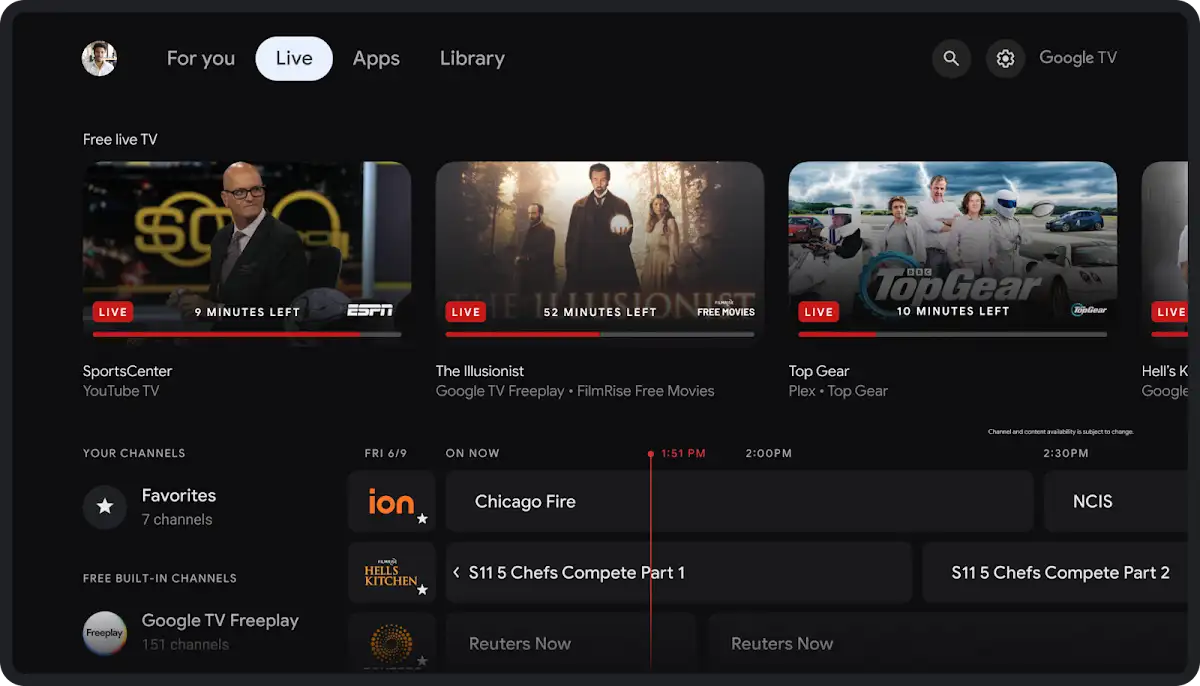
| Android TV, Google TV of tv-box | TiviMate, Televizo, Kodi | Zie het blok over Android hieronder |
| Chromecast | Apps op Google TV, of casten | IPTV Chromecast |
| Formuler box | MyTVOnline 3 | MyTVOnline 3 |
| Fire TV Stick | IPTV Smarters Pro, TiviMate | IPTV installeren op Firestick |
| iPhone, iPad of Apple TV | Apps voor Apple | IPTV op Apple TV, iPhone en iPad |
| Windows-pc of Mac | VLC, IPTV Smarters Pro | VLC IPTV en IPTV op laptop of pc |
Twijfel je welke app het beste is? Bekijk dan ook ons overzicht van de beste IPTV apps. Daar zetten we de populairste apps naast elkaar.
Zo kies je de juiste app: vijf vragen
Staat je apparaat in de tabel, maar twijfel je tussen een paar apps? Stel jezelf dan deze vijf vragen:
- Kijk je vooral live tv? Kies dan een app met een goede tv-gids, zoals TiviMate op een kastje of IBO Player op een smart tv.
- Kijk je veel films en series? Dan is een app met aparte menu’s voor films en series prettig, zoals IBO Player of IPTV Smarters Pro.
- Wil je niets betalen voor de app? Kies dan een gratis app, zoals SS IPTV, VLC of Kodi.
- Wil je zo min mogelijk typen? Kies dan een app met een MAC-adres. Wij koppelen dan je zenders voor je.
- Kijk je op verschillende apparaten? Kies dan een app die op al je apparaten werkt, zoals Net IPTV of Televizo op Android.
Na deze vijf vragen houd je meestal één of twee apps over. Probeer die tijdens de gratis proefperiode en kies de app die het fijnst voelt.
In drie stappen kijken, met elke app
Hoe verschillend de apps ook zijn, het principe is altijd hetzelfde. Elke IPTV handleiding op deze pagina volgt deze drie stappen:
- De app installeren. Je zet de app op je tv, kastje, telefoon of computer, meestal via de officiële app-winkel.
- Je zenders toevoegen. Je koppelt je abonnement aan de app. Dat doe je met Xtream Codes, een M3U-link of een MAC-adres. Bij apps met een MAC-adres kunnen wij dit voor je doen.
- Kijken en instellen. Je opent de zenders, laadt de tv-gids en maakt je favorieten.
Je inloggegevens ontvang je na je bestelling via WhatsApp, meestal binnen een paar minuten. Wil je eerst proberen? Vraag dan een gratis IPTV test van 24 uur aan.
Handleidingen voor smart tv’s
Op een Samsung of LG smart tv installeer je een app direct op de tv. Je hebt dan geen kastje nodig. De meeste smart-tv-apps werken met een MAC-adres: je stuurt ons een foto van het scherm, en wij koppelen je zenders.
IBO Player
Een moderne app met een overzichtelijk menu voor live tv, films en series. Werkt met een MAC-adres en een device key, en is beschikbaar voor veel merken. Lees de IBO Player handleiding, inclusief uitleg over de kosten van de app.
Set IPTV
Een lichte app die ook op wat oudere tv’s goed loopt. Je koppelt je afspeellijst via het MAC-adres en activeert de app eenmalig. Alles staat in de Set IPTV handleiding.
Net IPTV
Handig als je in huis verschillende apparaten hebt, want de app werkt op smart tv’s, Android en Apple. Lees hoe je de afspeellijst uploadt en de app activeert in de Net IPTV handleiding.
Smart IPTV
Een van de oudste apps voor smart tv’s. Op Samsung werkt de huidige versie op modellen vanaf 2022. Zie de Smart IPTV handleiding voor de ondersteunde tv’s en de stappen.
SS IPTV
Een gratis app, vooral bekend op LG. Je voegt je afspeellijst zelf toe als externe afspeellijst. Hoe dat werkt, lees je in de SS IPTV handleiding.
Hot IPTV
Een app met een strak ontwerp voor smart tv’s, telefoons en Android-apparaten. Werkt met een MAC-adres. Alle stappen staan in de Hot IPTV handleiding.
Een algemene uitleg over kijken op een smart tv vind je in onze gids IPTV installeren op een smart tv.
IPTV op een Samsung tv
Welke app werkt op jouw Samsung hangt vooral af van het bouwjaar. In de handleiding IPTV Samsung app zie je per jaartal welke app je kiest en wat je doet als een app na een update verdwijnt.
IPTV op een LG tv
LG-tv’s draaien op webOS. Check eerst welke versie je hebt, daarna kies je de app. Alles staat in de handleiding IPTV op een LG tv.
SmartOne IPTV
Een app met een proefperiode van 15 dagen en de keuze tussen een jaarlicentie of een eenmalige licentie. Welke keuze bij je past, lees je in de SmartOne IPTV handleiding.
Flix IPTV
Er bestaan meerdere apps met bijna dezelfde naam. In de Flix IPTV handleiding lees je hoe je de juiste herkent en wat je controleert voordat je betaalt.
Handleidingen voor Android TV, Google TV en kastjes
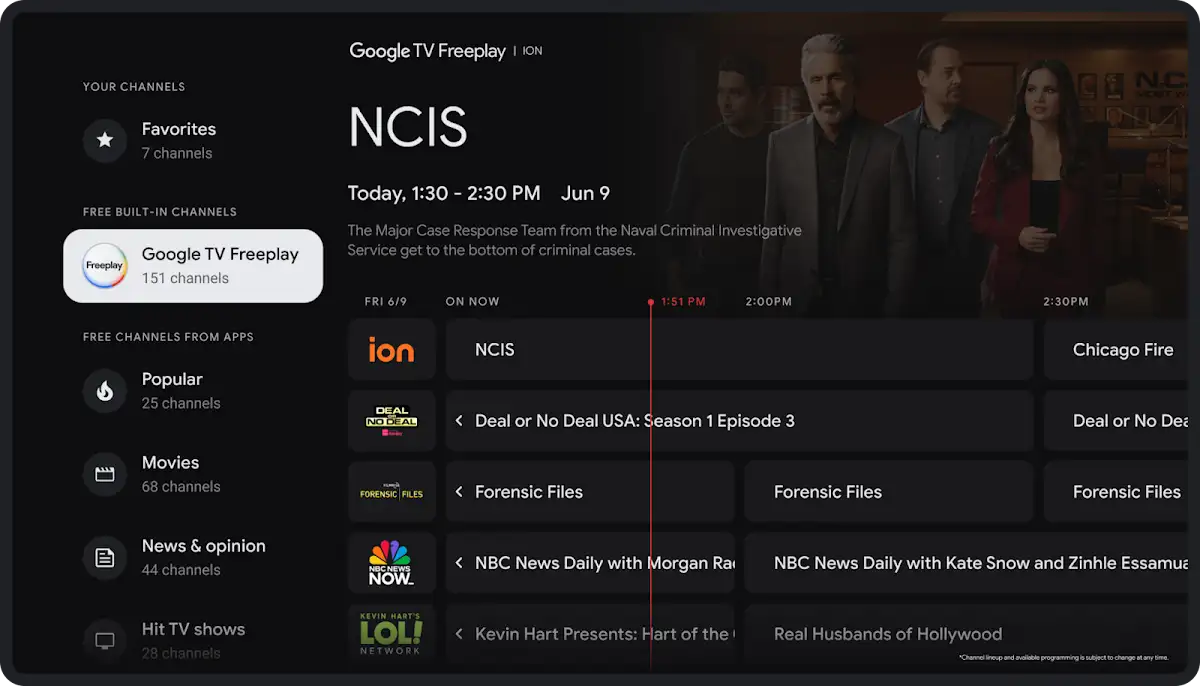
Op een Android TV-kastje, een Google TV-apparaat of een Android-telefoon heb je de meeste keuze. Je installeert apps via de Google Play Store en logt meestal in met Xtream Codes.
TiviMate
Voor veel kijkers de fijnste app voor live tv op een kastje, dankzij de uitgebreide tv-gids. Met premium krijg je extra’s zoals opnemen. Lees de TiviMate handleiding.
Televizo
Eén app voor je telefoon, tablet en tv. Je kunt onbeperkt afspeellijsten en tv-gidsen toevoegen. Alles staat in de Televizo handleiding.
Kodi
Gratis en helemaal aan te passen, met de officiële add-on PVR IPTV Simple Client. Iets technischer, maar heel flexibel. Volg de Kodi IPTV handleiding.
Chromecast en Google TV
Met een Chromecast met Google TV of een Google TV Streamer installeer je gewoon een IPTV-app. Met een oudere Chromecast cast je vanaf je telefoon. Lees hoe in de handleiding over IPTV Chromecast.
MyTVOnline 3 op Formuler
Heb je een Formuler box? Dan staat MyTVOnline 3 er al op. Je logt in met Xtream Codes, een portal of een M3U-link. Zie de MyTVOnline 3 handleiding.
Gebruik je een Fire TV Stick? Lees dan onze handleiding IPTV installeren op Firestick of de uitleg over IPTV Smarters Pro.
IPTV app voor Android
Voor je telefoon, tablet of Android TV-box zetten we vijf apps naast elkaar in de handleiding IPTV app Android, inclusief veilig installeren.
MAG box
Heb je nog een MAG van Infomir? In de MAG box handleiding lees je hoe je de portal instelt en wat de bekende foutmeldingen betekenen.
Dreambox en Enigma2
Een satellietontvanger met Enigma2, zoals een Dreambox of Vu+, kan ook IPTV afspelen. Hoe dat werkt en wanneer een stick handiger is, lees je in de Dreambox IPTV handleiding.
Handleidingen voor computer en algemene onderwerpen
VLC media player
De snelste manier om op een computer te kijken: plak je M3U-link in VLC en je bent klaar. Gratis, maar zonder tv-gids. Lees de VLC IPTV handleiding.
De tv-gids (EPG)
Lege tv-gids of tijden die een uur verkeerd staan? In onze uitleg over EPG IPTV lees je hoe de tv-gids werkt en hoe je hem in elke app goed krijgt.
Kijken in 4K
Wil je haarscherp beeld? In de gids over 4K IPTV lees je welke tv, welk kastje en hoeveel internet je nodig hebt.
Snelheid en storingen
Hapert het beeld? Lees hoeveel internetsnelheid je nodig hebt voor IPTV en bekijk onze lijst met oplossingen als IPTV niet werkt.
Xtream IPTV
Bijna elke app vraagt om dezelfde drie gegevens: gebruikersnaam, wachtwoord en server-URL. In de Xtream IPTV handleiding zie je per app waar je ze invult.
IPTV op een Mac
Op een Mac of MacBook kijk je met VLC, IINA of een app uit de App Store. Lees de handleiding IPTV op een Mac.
GSE Smart IPTV
Een speler voor iPhone, iPad, Apple TV en Mac. Welke versie je nodig hebt, lees je in de GSE Smart IPTV handleiding.
Begrippen die je in elke IPTV handleiding tegenkomt
In de handleidingen kom je steeds dezelfde termen tegen. Hier leggen we ze kort uit.
Xtream Codes. Een manier van inloggen met drie gegevens: een server-adres, een gebruikersnaam en een wachtwoord. Werkt in veel apps en laadt vaak ook de tv-gids en de films en series automatisch.
M3U-link. Eén lange internetlink waarin al je zenders staan. Werkt in bijna elke app, ook in VLC en Kodi. Behandel hem als een wachtwoord, want je gegevens zitten erin.
MAC-adres. Een uniek nummer van je apparaat of van de app. Smart-tv-apps gebruiken dit om je afspeellijst aan je tv te koppelen, zonder dat je lange links hoeft te typen.
Device key. Een extra code naast het MAC-adres, bijvoorbeeld bij IBO Player. Samen werken ze als gebruikersnaam en wachtwoord voor je apparaat.
Portal. Een manier van koppelen die vaak op Formuler- en MAG-boxen wordt gebruikt. Je geeft het ID van je box door en krijgt een portal-link terug.
EPG. De elektronische tv-gids. Laat per zender zien wat er nu en straks op is.
Catch-up. Terugkijken van programma’s die al zijn uitgezonden, vanuit de tv-gids. Werkt alleen bij zenders en apps die het ondersteunen.
HEVC. Een zuinige manier om video te comprimeren. Handig bij 4K, mits je apparaat het ondersteunt.
Tips die voor elke app gelden
Welke IPTV handleiding je ook volgt, deze tips helpen altijd:
- Gebruik een netwerkkabel als dat kan. Dat geeft het stabielste beeld.
- Maak een foto van MAC-adressen, codes en schermen met foutmeldingen. Dat voorkomt tikfouten en helpt ons om je snel te helpen.
- Herstart je apparaat echt. Veel tv’s gaan alleen in slaapstand. Haal af en toe de stekker een halve minuut uit het stopcontact.
- Houd je apps bij via de officiële app-winkel.
- Download apps alleen via officiële bronnen. Aangepaste versies van onbekende websites krijgen geen updates en je weet niet wat erin zit.
- Bewaar je gegevens op een veilige plek, zodat je de app snel opnieuw kunt instellen.
- Kijk je met meerdere schermen tegelijk? Vraag dan naar een pakket voor meerdere schermen. Meer uitleg in IPTV op meerdere apparaten tegelijk.
Eerst proberen? Vraag een 24-uurs testlijn aan
Tik op de groene WhatsApp-knop rechtsonder in je scherm en vraag direct een gratis testlijn van 24 uur aan. Zo zie je zelf hoe de zenders werken op jouw tv en jouw internet, bijvoorbeeld tijdens een live wedstrijd.
BEKIJK DE PAKKETTENBetaal veilig met iDEAL, Wero, creditcard, Apple Pay of Google Pay.
De vijf meest gemaakte fouten
Na het helpen van veel kijkers zien we steeds dezelfde kleine fouten terugkomen. Let hierop, dan gaat het instellen bijna altijd in één keer goed:
- Het verkeerde MAC-adres doorgeven. Gebruik het adres dat in de app staat, niet het adres uit de netwerkinstellingen van je tv.
- Een spatie te veel. Bij kopiëren en plakken komt er soms een spatie mee voor of achter je gebruikersnaam of link.
- Het server-adres net anders overnemen. Een s te veel in https, of een ontbrekend poortnummer, en het inloggen mislukt.
- Niet herstarten. Na het koppelen van je zenders moet de app opnieuw opstarten. Zet je tv dus even helemaal uit.
- Een oude afspeellijst laten staan. Verwijder lijsten van een vorige aanbieder of een verlopen test, zodat de app niet de verkeerde kiest.
Elke IPTV handleiding op deze pagina wijst je op de fouten die bij die app het vaakst voorkomen.
Hulp nodig? Zo helpen we je het snelst
Kom je er met een IPTV handleiding niet helemaal uit? Dat is geen probleem. Met deze informatie kunnen we je meestal binnen een paar berichten verder helpen:
- Het merk en type van je apparaat, bijvoorbeeld een Samsung-tv uit 2021 of een Fire TV Stick 4K.
- De app die je gebruikt, en of je hem al hebt geïnstalleerd.
- Een foto van je scherm, zeker als er een foutmelding, MAC-adres of code in beeld staat.
- Wat je al hebt geprobeerd, zodat we niet dubbel werk doen.
Stuur dit via de groene WhatsApp-knop rechtsonder op deze pagina. We kijken mee en vertellen je precies wat je moet doen. Bij apps met een MAC-adres koppelen we je zenders zelfs direct voor je.
Veelgestelde vragen
Welke app is het beste?
Dat hangt af van je apparaat. Op Android TV en Google TV is TiviMate erg populair. Op een smart tv zijn IBO Player en Set IPTV veelgebruikte keuzes. Op een computer is VLC de snelste start. Gebruik de tabel bovenaan deze pagina om de juiste IPTV handleiding te vinden.
Kunnen jullie de app voor mij instellen?
Bij apps die met een MAC-adres werken, zoals IBO Player, Set IPTV, Net IPTV, Smart IPTV en Hot IPTV, koppelen wij je zenders voor je. Je stuurt ons alleen een foto van het scherm via WhatsApp. Bij andere apps helpen we je stap voor stap.
Moet ik voor de app betalen?
Sommige apps zijn gratis, zoals VLC, Kodi en SS IPTV. Andere apps vragen na een proefperiode een kleine vergoeding aan de makers, zoals Set IPTV en IBO Player. Dat staat los van je IPTV-abonnement bij ons. In elke handleiding lees je hoe het bij die app zit.
Mijn apparaat staat er niet tussen. Wat nu?
We ondersteunen veel meer apparaten en apps dan op deze pagina staan. Stuur ons het merk en type van je apparaat via WhatsApp, dan vertellen we welke app het beste werkt. Je kunt ook kijken in onze algemene installatiegids.
Kan ik later van app wisselen?
Ja. Je abonnement is niet aan één app gebonden. Je kunt dezelfde gegevens in een andere app gebruiken, zolang je op één scherm tegelijk kijkt. Bij apps met een MAC-adres koppelen we je zenders dan aan de nieuwe app. Handig als je bijvoorbeeld een nieuwe tv koopt.
Werken deze handleidingen ook met een testlijn?
Ja. Een testlijn stel je op precies dezelfde manier in als een gewoon abonnement. Na de test vervang je de testgegevens door je vaste gegevens, of koppelen wij je abonnement aan je MAC-adres.
Hoe snel kan ik kijken?
Meestal binnen een paar minuten na je bestelling, soms duurt het tot een kwartier. Je ontvangt je gegevens via WhatsApp.
Wat is het verschil tussen Xtream Codes, M3U en een MAC-adres?
Dat zijn drie manieren om je zenders in een app te zetten. Bij Xtream Codes vul je een server-adres, gebruikersnaam en wachtwoord in. Zenders, films, series en de tv-gids worden dan meestal in één keer geladen. Een M3U-link is één lange link met al je zenders, handig voor apps als VLC en Kodi. Bij een MAC-adres stuur je ons het adres dat de app op je scherm laat zien, en koppelen wij je zenders aan dat apparaat. In elke IPTV handleiding staat welke manier bij die app hoort.
Welke IPTV handleiding past bij een oudere smart tv?
Bij oudere tv’s is niet elke app nog beschikbaar in de app-winkel. Kijk daarom eerst in de app-winkel van je tv welke apps uit dit overzicht je kunt installeren, en open dan de IPTV handleiding die erbij hoort. Vind je geen enkele app, of werkt de app traag? Dan is een betaalbaar kastje of een Fire TV Stick vaak de snelste oplossing. Dat sluit je aan op een vrije HDMI-poort, en daarna volg je de stappen voor dat apparaat.
Klaar om te beginnen?
Kies je apparaat, open de IPTV handleiding die erbij hoort en volg de stappen. In de meeste gevallen kijk je binnen een kwartier. Nog geen abonnement? Begin dan met een gratis testlijn van 24 uur, zodat je zonder kosten kunt uitproberen welke app het beste bij je past.
En onthoud: je staat er niet alleen voor. Loop je vast, stuur ons dan een berichtje via WhatsApp met een foto van je scherm. Dan helpen we je verder.
Lees ook
Klaar om te kijken?
Vraag eerst je gratis testlijn van 24 uur aan via de groene WhatsApp-knop rechtsonder, of kies direct je pakket.
BEKIJK DE PAKKETTENBetaal veilig met iDEAL, Wero, creditcard, Apple Pay of Google Pay.