
VLC media player staat op miljoenen computers. Wat veel mensen niet weten: je kunt er ook IPTV mee kijken. Je hebt alleen een M3U-link nodig en een paar klikken. Geen extra programma’s, geen kosten voor de speler. Dat maakt VLC IPTV een fijne manier om snel te beginnen.
In deze handleiding lees je hoe je VLC IPTV instelt op Windows, Mac, Android en Apple-apparaten. Je leest ook wat VLC wel en niet kan, hoe je het beeld stabieler maakt en wanneer je beter een echte IPTV-app kunt kiezen.

Inhoudsopgave
Wat is VLC media player?
VLC media player is een gratis en open source programma van de organisatie VideoLAN. Het speelt bijna elk soort video en audio af, en ook streams via internet. VLC werkt op Windows, macOS, Linux, Android en iOS, en er is ook een versie voor Apple TV.
Voor IPTV is VLC handig omdat het een M3U-afspeellijst direct kan openen. Een M3U-link is een internetadres met daarin de lijst van al je zenders. VLC leest die lijst en laat alle zenders zien, klaar om af te spelen.
Wat kan VLC wel en niet bij IPTV?
VLC is een uitstekende speler, maar het is geen echte IPTV-app. Het helpt om de verschillen te kennen.
| Functie | VLC media player | Echte IPTV-app |
|---|---|---|
| Zenders afspelen via M3U | Ja | Ja |
| Inloggen met Xtream Codes | Nee | Ja |
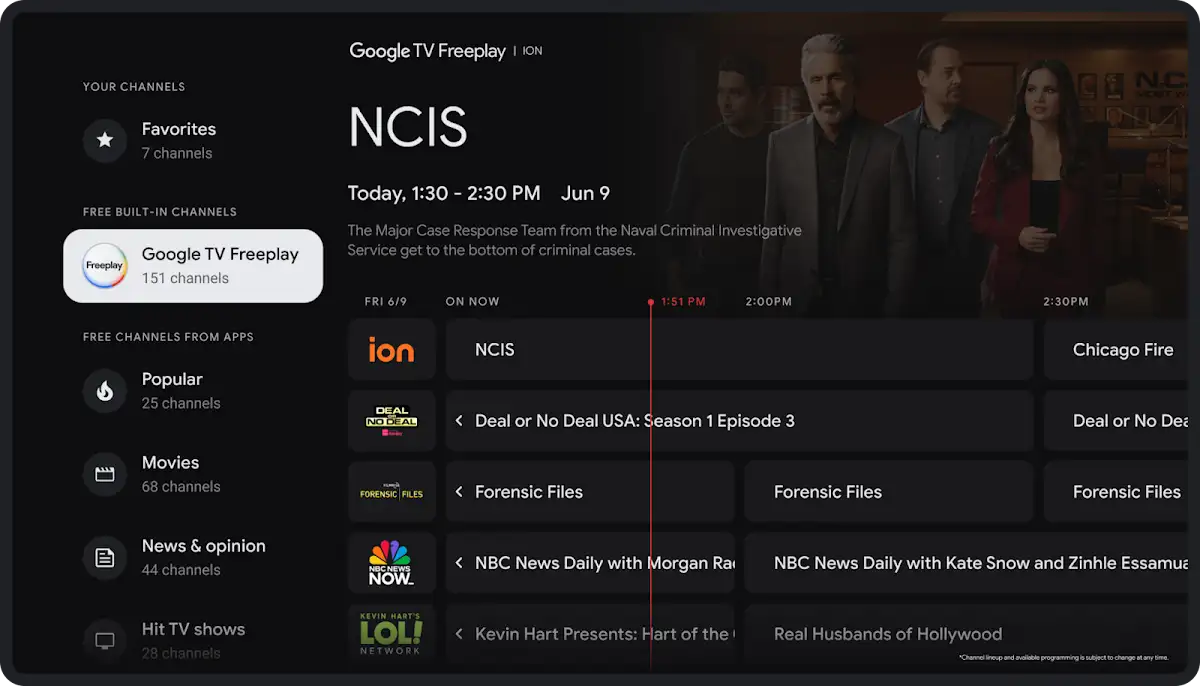
| Tv-gids met programma’s | Nee | Ja |
| Films en series in aparte menu’s | Nee, alles staat in één lijst | Ja |
| Opnemen | Ja, met de opnameknop | Afhankelijk van de app |
| Kosten | Gratis | Soms gratis, soms betaald |
Kort gezegd: VLC IPTV is ideaal om snel te testen of om af en toe op je laptop te kijken. Kijk je elke dag, dan is een app met tv-gids prettiger. Denk aan IPTV Smarters Pro op de computer, of TiviMate op een Android TV-kastje.
Download VLC alleen via de officiële website
Omdat VLC zo populair is, zijn er veel websites die “VLC downloads” aanbieden. Sommige daarvan stoppen er extra software bij, zoals reclameprogramma’s. Download VLC daarom altijd via de officiële website van VideoLAN of via de officiële app-winkel van je apparaat, zoals de Microsoft Store, de Google Play Store of de App Store.
Herken je de echte versie? Het icoon is een oranje-wit verkeerskegeltje. VLC vraagt nooit om te betalen en laat geen reclame zien. Zie je wel reclame of een betaalscherm, dan heb je een namaakversie te pakken. Verwijder die dan en installeer de echte versie opnieuw.
Wat heb je nodig?
- VLC media player, gratis te downloaden via de officiële website of de app-winkel van je apparaat.
- Een M3U-link. Die krijg je van ons via WhatsApp na je bestelling of je aanvraag voor een testlijn.
- Een stabiele internetverbinding. Voor HD heb je minimaal 12 Mbps per scherm nodig. Een netwerkkabel werkt het best.
Heb je nog geen abonnement? Vraag dan eerst een gratis IPTV test van 24 uur aan. VLC is een snelle manier om die test te bekijken.
VLC IPTV instellen op Windows
- Open VLC media player.
- Klik in het menu op Media en kies Netwerkstream openen. Of druk op Ctrl + N.
- Plak je M3U-link in het veld voor het netwerkadres.
- Klik op Afspelen.
- VLC laadt de zenders. Druk op Ctrl + L om de afspeellijst te openen.
- Dubbelklik op een zender om te kijken. Met F schakel je naar volledig scherm.
Werkt het? Dan heb je je eerste VLC IPTV-zender te pakken. Een tip: gebruik het zoekveld in de afspeellijst. Typ een deel van de zendernaam en VLC filtert de lijst voor je. Dat scheelt veel scrollen.
VLC IPTV instellen op een Mac
- Open VLC.
- Kies in het menu Archief (File) en dan Open netwerk (Open Network). Of druk op Cmd + N.
- Plak je M3U-link in het veld URL.
- Klik op Open.
- Open de afspeellijst via het menu Venster (Window) en kies een zender.
Gebruik je liever een programma met tv-gids op je Mac? Lees dan onze gids over IPTV op laptop of pc. Daar staan meer programma’s voor Windows en Mac op een rij.
Op Linux
Op Linux installeer je VLC meestal via het softwarecentrum van je distributie. Daarna werkt het precies zoals op Windows: kies Media, dan Netwerkstream openen, plak je M3U-link en klik op Afspelen.
VLC IPTV op Android en Apple
Op een Android-telefoon of tablet
- Installeer VLC for Android uit de Google Play Store.
- Open de app en ga naar het tabblad Meer (More).
- Kies Nieuwe stream (New stream).
- Plak je M3U-link en tik op het pijltje of Openen.
- De zenders verschijnen in een lijst. Tik op een zender om te kijken.
Op iPhone, iPad of Apple TV
- Installeer VLC uit de App Store.
- Ga naar het tabblad Netwerk (Network).
- Kies Open netwerkstream (Open Network Stream).
- Plak je M3U-link en tik op Open netwerkstream.
Op een Apple TV werkt het op dezelfde manier, maar daar typ je de link met de afstandsbediening. Dat is wat lastiger. Voor de Apple TV raden we daarom eerder een echte IPTV-app aan. Meer daarover in onze gids voor IPTV op Apple TV, iPhone en iPad.
De afspeellijst bewaren, zodat je niet steeds hoeft te plakken
Elke keer je link plakken is onhandig. Op een computer kun je de lijst daarom bewaren als bestand. Dat is misschien wel de handigste truc voor VLC IPTV, omdat je daarna met één dubbelklik kijkt.
- Open je zenders zoals hierboven beschreven.
- Open de afspeellijst met Ctrl + L (Windows) of via het menu Venster (Mac).
- Kies in het menu Media de optie Afspeellijst opslaan als bestand.
- Geef het bestand een naam, bijvoorbeeld “Kastje IPTV”, en sla het op je bureaublad op.
De volgende keer dubbelklik je gewoon op dat bestand. VLC opent dan meteen al je zenders. Krijg je ooit een nieuwe link, bijvoorbeeld na een verlenging? Maak dan een nieuw bestand. Een opgeslagen lijst werkt alleen zolang de link geldig is.
Let op: in zo’n bestand staan je persoonlijke gegevens. Deel het dus niet met anderen.
Een eigen favorietenlijst maken
Een complete IPTV-afspeellijst is lang. Er staan zenders uit veel landen in, en vaak ook films en series. In VLC staat dat allemaal in één lijst. Met een eigen favorietenlijst maak je het jezelf veel makkelijker.
- Open je zenders en de afspeellijst, zoals hierboven beschreven.
- Selecteer de zenders die je niet nodig hebt. Houd Ctrl (Windows) of Cmd (Mac) ingedrukt om er meerdere tegelijk te kiezen.
- Druk op Delete om ze uit de lijst te halen. Dit verwijdert ze alleen uit deze lijst, niet uit je abonnement.
- Houd je alleen je favoriete zenders over? Sla de lijst dan op als bestand, bijvoorbeeld “Mijn zenders”.
Zo heb je voortaan met één dubbelklik alleen de zenders die je echt kijkt. Wil je later toch weer alles zien? Open dan gewoon opnieuw je volledige M3U-link.
Audiotaal en ondertiteling kiezen
Sommige zenders en veel films hebben meerdere audiosporen of ondertitels. In VLC kies je die zelf:
- Andere taal: open het menu Audio en kies bij Audiospoor de gewenste taal.
- Ondertiteling: open het menu Ondertiteling en kies bij Subspoor de ondertitels die je wilt.
Op Android en iPhone vind je dezelfde opties door tijdens het kijken op het scherm te tikken en het menu met de tekstballon of het luidsprekertje te openen. Welke talen er zijn, hangt af van de zender of film.
Haperend beeld in VLC? Pas de buffer aan
Hapert het beeld of blijft het af en toe hangen? Dan kan het helpen om VLC wat meer tijd te geven om video vooraf te laden. Dat heet de buffer of netwerkcache.
- Ga naar Extra en kies Voorkeuren (Windows), of VLC en dan Instellingen (Mac).
- Klik linksonder op Alles (Show settings: All).
- Ga naar Invoer / Codecs.
- Zoek Netwerkcache (ms) en verhoog de waarde, bijvoorbeeld naar 3000.
- Klik op Opslaan en start VLC opnieuw.
Deze ene instelling lost bij VLC IPTV verrassend vaak haperingen op. Een hogere waarde betekent dat het iets langer duurt voordat een zender start, maar het beeld blijft daarna stabieler. Helpt dit niet? Kijk dan naar je internet. Een netwerkkabel en genoeg snelheid maken vaak het grootste verschil. Lees er meer over in onze gids over de internetsnelheid voor IPTV.
Opnemen met VLC
Een fijne extra van VLC: je kunt live opnemen wat je kijkt. Dat is iets wat veel mensen niet weten over VLC IPTV, terwijl het heel eenvoudig werkt.
- Kies in het menu Beeld (View) de optie Geavanceerde bediening (Advanced Controls).
- Onder het beeld verschijnt een rode opnameknop.
- Klik op de knop om te beginnen met opnemen, en nog een keer om te stoppen.
De opname komt standaard in je map met video’s. Zo bewaar je bijvoorbeeld een programma dat je niet live kunt volgen. Opnemen kan alleen terwijl de zender afspeelt in VLC.
VLC aansluiten op je tv
Kijk je liever op het grote scherm? Sluit je laptop dan aan met een HDMI-kabel. Kies op je tv de juiste HDMI-ingang en zet VLC op volledig scherm. Zo heb je in een handomdraai een grote tv met al je zenders.
Wil je dit vaker doen? Dan is een vast kastje onder de tv handiger. Met een Android TV-box of Fire TV Stick hoef je niet steeds je laptop aan te sluiten. In ons overzicht van de beste IPTV box lees je welke kastjes we aanraden.
Problemen met VLC IPTV oplossen
| Probleem | Mogelijke oorzaak | Oplossing |
|---|---|---|
| VLC opent niets | Fout in de M3U-link | Plak de link opnieuw, zonder spaties aan het begin of eind |
| Wel zenders, geen beeld | Internetprobleem of de zender is tijdelijk offline | Probeer een andere zender en herstart je router |
| Beeld hapert | Te weinig buffer of zwakke wifi | Verhoog de netwerkcache en gebruik een kabel |
| Geen geluid | Verkeerd audiospoor | Kies een ander spoor via het menu Audio |
| Lijst is erg lang | Alle zenders, films en series staan in één lijst | Gebruik het zoekveld of kies een IPTV-app met menu’s |
Meer algemene tips vind je in onze lijst met oplossingen als IPTV niet werkt. Lukt het niet? Stuur ons een berichtje via de groene WhatsApp-knop rechtsonder, met een schermafbeelding van wat je ziet.
Eerst proberen? Vraag een 24-uurs testlijn aan
Tik op de groene WhatsApp-knop rechtsonder in je scherm en vraag direct een gratis testlijn van 24 uur aan. Zo zie je zelf hoe de zenders werken op jouw tv en jouw internet, bijvoorbeeld tijdens een live wedstrijd.
BEKIJK DE PAKKETTENBetaal veilig met iDEAL, Wero, creditcard, Apple Pay of Google Pay.
Waarom VLC handig is tijdens je gratis test
Ga je onze gratis testlijn van 24 uur proberen? Dan is VLC IPTV een slimme eerste stap. Je hoeft geen nieuwe app te installeren of te activeren. Plak de M3U-link in VLC en je ziet binnen een minuut of de zenders goed lopen op jouw internet.
Is je internet wat trager of gebruik je wifi? Dan zie je met VLC IPTV ook meteen of je de buffer moet aanpassen of beter een kabel kunt gebruiken. Bevalt het? Dan kun je daarna rustig een app kiezen die bij je tv past, zoals een smart-tv-app of een app voor je kastje. Je weet dan al dat de verbinding en de zenders goed werken. Zo voorkom je dat je voor een app betaalt voordat je weet of alles werkt.
Wanneer kies je beter een andere speler?
VLC is perfect om snel te beginnen. Toch zijn er situaties waarin een andere speler beter past:
- Je wilt een tv-gids. Kies dan een app zoals IPTV Smarters Pro of Kodi met PVR IPTV Simple Client.
- Je kijkt op een Android TV-kastje. Dan zijn TiviMate en Televizo een stuk prettiger met de afstandsbediening.
- Je kijkt op een smart tv. Gebruik dan een app als IBO Player of Set IPTV.
Alle handleidingen vind je op één plek in onze IPTV handleidingen.
Veelgestelde vragen over VLC IPTV
Is VLC IPTV gratis?
VLC media player is helemaal gratis. Voor de zenders heb je wel een IPTV-abonnement nodig. VLC is alleen de speler.
Kan ik in VLC inloggen met Xtream Codes?
Nee. VLC werkt met een M3U-link. Heb je van ons Xtream-gegevens gekregen? Vraag ons dan via WhatsApp om de bijbehorende M3U-link.
Heeft VLC een tv-gids?
Nee, VLC laat geen tv-gids zien zoals een IPTV-app dat doet. Je ziet alleen de namen van de zenders. Wil je een gids, kies dan een echte IPTV-app.
Waarom staan er ook films en series in de lijst?
Je M3U-link bevat alles uit je abonnement: live zenders, maar vaak ook films en series. VLC maakt daar geen aparte menu’s van, dus alles staat in één lange lijst. Gebruik het zoekveld, maak een eigen favorietenlijst of kies een IPTV-app met aparte menu’s.
Kan ik VLC IPTV ook op een tablet gebruiken?
Ja. Op een Android-tablet en op een iPad werkt VLC op dezelfde manier als op een telefoon. Plak je M3U-link bij een nieuwe netwerkstream en kies een zender. Op een groot tabletscherm is het zoekveld extra handig om snel je zender te vinden.
Hoe update ik VLC?
Op een computer kijkt VLC zelf of er een nieuwe versie is. Je kunt ook in het menu Help kiezen voor Controleren op updates. Op telefoons en tablets gaat het updaten via de app-winkel.
Werkt VLC op mijn smart tv?
Op de meeste Samsung- en LG-tv’s niet. Op tv’s met Android TV of Google TV kun je VLC wel installeren via de Play Store. Voor smart tv’s raden we eerder een speciale IPTV-app aan.
Kan ik VLC IPTV op meerdere apparaten tegelijk gebruiken?
Een standaard abonnement is voor één scherm tegelijk. Wil je tegelijk op je laptop en je tv kijken? Vraag dan via WhatsApp naar een pakket voor meerdere schermen. Lees meer over IPTV op meerdere apparaten tegelijk.
Conclusie: VLC IPTV is de snelste start
Met VLC kijk je binnen een paar minuten IPTV, op bijna elk apparaat en zonder extra kosten. Plak je M3U-link, open de afspeellijst en kies een zender. Bewaar de lijst als bestand, dan ben je de volgende keer nog sneller.
Mis je een tv-gids of kijk je elke dag? Dan is het slim om ook een echte IPTV-app te proberen. VLC blijft daarnaast een handige reserve voor als je even snel iets wilt kijken.
Klaar om te kijken?
Vraag eerst je gratis testlijn van 24 uur aan via de groene WhatsApp-knop rechtsonder, of kies direct je pakket.
BEKIJK DE PAKKETTENBetaal veilig met iDEAL, Wero, creditcard, Apple Pay of Google Pay.