
Heb je een Chromecast achter je tv hangen? Dan kun je er vaak ook IPTV mee kijken. Maar hoe dat werkt, hangt sterk af van welk model je hebt. Een Chromecast met Google TV werkt als een compleet tv-kastje met apps. Een oudere Chromecast zonder afstandsbediening werkt alleen door te casten vanaf je telefoon.
In deze gids lees je hoe IPTV Chromecast werkt voor elk type, welke apps je kunt gebruiken en hoe je alles stap voor stap instelt. Ook krijg je tips voor stabiel beeld en oplossingen voor de problemen die je het vaakst tegenkomt.
Inhoudsopgave
Welke Chromecast heb je?
Dit is de belangrijkste vraag. Er zijn grofweg drie soorten apparaten, en ze werken heel verschillend.
| Apparaat | Afstandsbediening | Apps installeren | Hoe kijk je IPTV? |
|---|---|---|---|
| Google TV Streamer | Ja | Ja, via de Play Store | Met een IPTV-app, net als op een kastje |
| Chromecast met Google TV (HD of 4K) | Ja | Ja, via de Play Store | Met een IPTV-app, net als op een kastje |
| Oudere Chromecast zonder afstandsbediening | Nee | Nee | Door te casten vanaf je telefoon of computer |
Meer achtergrond over de verschillende generaties lees je op de Wikipedia-pagina over Chromecast. Heb je een afstandsbediening bij je Chromecast? Dan heb je een model met Google TV en kun je gewoon apps installeren. Dat is veruit de fijnste manier. Heb je een los dongeltje zonder afstandsbediening? Dan ben je aangewezen op casten.
Google is inmiddels gestopt met de verkoop van de Chromecast met Google TV. De opvolger is de Google TV Streamer. Voor IPTV werken ze op dezelfde manier.
Wat heb je nodig voor IPTV Chromecast?
Zet deze dingen klaar voordat je begint:
- Een Chromecast met Google TV, een Google TV Streamer of een oudere Chromecast. In de tabel hierboven zie je welke manier bij jouw model hoort.
- Een tv met een vrije HDMI-poort. Voor 4K een poort die 4K ondersteunt.
- Een Google-account, om de Play Store te gebruiken.
- Een stabiele internetverbinding. Voor HD minimaal 12 Mbps per scherm.
- Je IPTV-gegevens. Na je bestelling krijg je die van ons via WhatsApp.
- Voor casten: een telefoon of tablet op hetzelfde wifi-netwerk.
Je Chromecast met Google TV voor het eerst instellen
Heb je je Chromecast net uit de doos gehaald? Dan stel je hem eerst in. Dat gaat zo:
- Steek de Chromecast in een HDMI-poort van je tv en sluit de voeding aan. Gebruik de meegeleverde adapter, want de USB-poort van een tv levert vaak niet genoeg stroom.
- Zet je tv op de juiste HDMI-ingang.
- Volg de stappen op het scherm. Je kunt de Chromecast instellen met de Google Home-app op je telefoon of direct met de afstandsbediening.
- Log in met je Google-account en verbind met je wifi.
- Laat de Chromecast updates installeren. Dat kan even duren, maar voorkomt later problemen.
Daarna zie je het startscherm van Google TV en kun je apps installeren.
IPTV Chromecast met Google TV: de beste manier
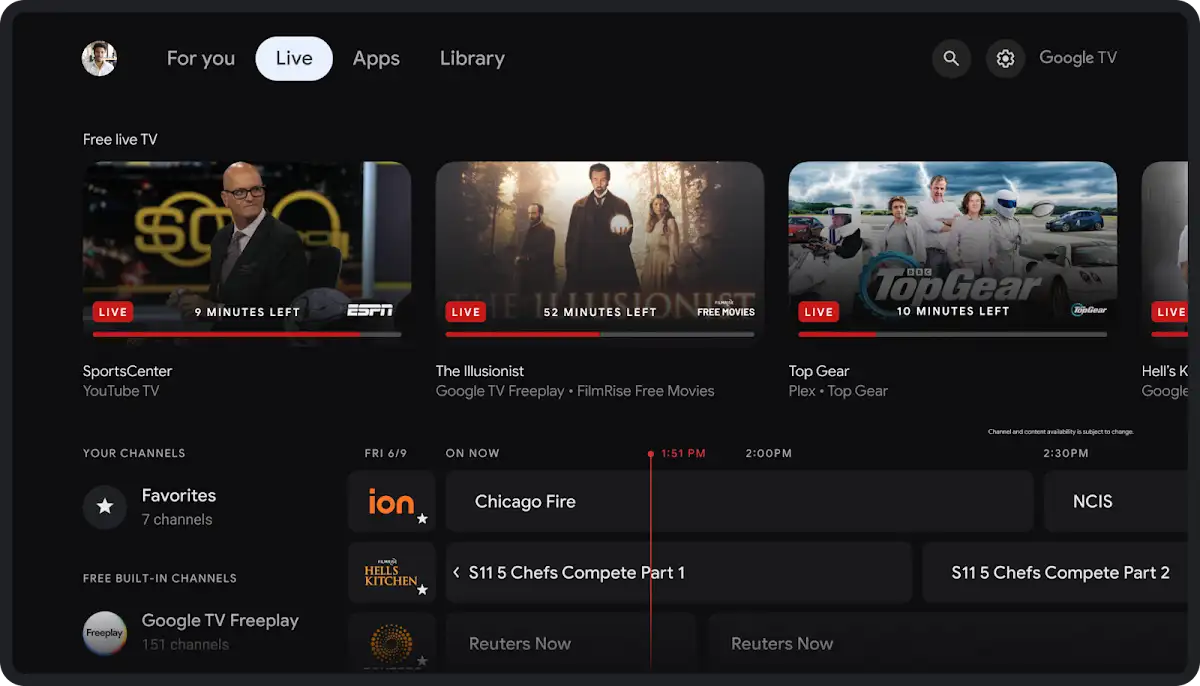
Een Chromecast met Google TV of een Google TV Streamer werkt eigenlijk als een Android TV-kastje. Je installeert apps uit de Google Play Store en bedient alles met de afstandsbediening. Voor IPTV is dat ideaal.
Welke apps kun je gebruiken?
| App | Sterk punt | Handleiding |
|---|---|---|
| TiviMate | Uitgebreide tv-gids, voelt als een tv-ontvanger | TiviMate handleiding |
| Televizo | Onbeperkt afspeellijsten, ook op je telefoon | Televizo handleiding |
| IPTV Smarters Pro | Bekend menu, overal hetzelfde | IPTV Smarters Pro installeren |
| Kodi | Gratis en helemaal aan te passen | Kodi IPTV handleiding |
| VLC | Gratis, snel om iets te testen | VLC IPTV handleiding |
Twijfel je? Voor de meeste mensen is TiviMate de fijnste keuze op Google TV, vanwege de tv-gids. Wil je één app voor je tv en je Android-telefoon? Kies dan Televizo.
Stap voor stap instellen
- Druk op de Home-knop van je afstandsbediening.
- Ga naar Apps en zoek de app van je keuze, bijvoorbeeld TiviMate.
- Kies Installeren en open de app.
- Kies om een afspeellijst toe te voegen en kies Xtream Codes.
- Vul het server-adres, je gebruikersnaam en je wachtwoord in. Die krijg je van ons via WhatsApp, meestal binnen een paar minuten na je bestelling.
- Sla op en wacht tot de zenders en de tv-gids geladen zijn.
- Kies een zender en kijk.
Typen met de afstandsbediening gaat wat langzaam. Op Google TV kun je vaak tekst invoeren via de Google TV-app op je telefoon. Dat scheelt veel tijd.
Nog geen abonnement? Vraag eerst een gratis IPTV test van 24 uur aan. Zo zie je zonder kosten hoe de zenders lopen op jouw Chromecast.
IPTV Chromecast zonder Google TV: casten
Heb je een oudere Chromecast zonder afstandsbediening? Dan kun je geen apps op het apparaat zelf installeren. Je kijkt dan door te casten: je speelt de zender af op je telefoon, tablet of computer en stuurt het beeld naar de Chromecast.
Casten vanaf je Android-telefoon
- Zorg dat je telefoon en je Chromecast op hetzelfde wifi-netwerk zitten.
- Installeer een IPTV-app die casten ondersteunt. Veel apps hebben een knop met het cast-icoon: een rechthoek met golfjes in de hoek. Ook VLC voor Android kan naar een Chromecast casten.
- Voeg je afspeellijst toe in de app.
- Start een zender en tik op het cast-icoon.
- Kies je Chromecast. Het beeld verschijnt op je tv.
Je hele scherm casten
Ondersteunt je app geen casten? Dan kun je op Android vaak je hele scherm naar de Chromecast sturen via de Google Home-app of het snelmenu van je telefoon. Dat werkt, maar het beeld is vaak minder stabiel en je telefoon moet de hele tijd aan blijven staan.
Vanaf een computer
In de Chrome-browser kun je een tabblad of je hele scherm casten. Voor IPTV is dat meestal niet de beste ervaring. Kijk je op een computer? Lees dan liever onze gids over IPTV op laptop of pc, en sluit je laptop eventueel met een HDMI-kabel aan op je tv.
De afstandsbediening slim gebruiken
De afstandsbediening van een Chromecast met Google TV kan meer dan je denkt:
- Spraak. Houd de Assistent-knop ingedrukt en zeg bijvoorbeeld “Open TiviMate”. Zo hoef je niet door je apps te zoeken.
- Je tv bedienen. In de instellingen kun je de afstandsbediening koppelen aan je tv. Dan regel je het volume en zet je de tv aan en uit met één afstandsbediening.
- Snel terug. Met de terugknop ga je in de meeste IPTV-apps terug naar de zenderlijst.
- Apps vooraan zetten. Zet je IPTV-app bij je favoriete apps op het startscherm. Dan open je hem met twee klikken.
Profielen voor kinderen
Google TV heeft de mogelijkheid om een apart profiel voor kinderen te maken. Daarin bepaal je zelf welke apps zichtbaar zijn en hoe lang er gekeken mag worden. Combineer dat met het ouderlijk toezicht in je IPTV-app, waarmee je groepen afschermt met een pincode. Zo kunnen de kinderen zelf hun tekenfilms kijken, terwijl jij de controle houdt.
Casten of een app op Google TV: wat is beter?
| App op Google TV | Casten vanaf je telefoon | |
|---|---|---|
| Bediening | Met de afstandsbediening | Met je telefoon |
| Tv-gids | Ja, in de app | Op je telefoon, niet op de tv |
| Stabiliteit | Goed, vooral met een kabel | Afhankelijk van je telefoon en wifi |
| Telefoon nodig tijdens kijken | Nee | Vaak wel |
| Geschikt voor | Dagelijks tv kijken | Af en toe iets kijken |
Kort gezegd: casten werkt prima voor af en toe, maar voor dagelijks tv kijken is een app op Google TV veel prettiger. Heb je een oude Chromecast en kijk je vaak IPTV? Dan is een Google TV-apparaat of een ander IPTV-kastje een goede investering.
IPTV Chromecast in de praktijk: drie situaties
Hoe pak je het aan in jouw situatie? Drie voorbeelden die we vaak tegenkomen.
Een nieuwe Google TV Streamer in de woonkamer. Dit is de makkelijkste situatie voor IPTV Chromecast. Sluit het apparaat aan met een netwerkkabel, installeer TiviMate of Televizo en log in met Xtream Codes. Binnen tien minuten kijk je met tv-gids en afstandsbediening, net als met een kabelontvanger.
Een oude Chromecast in de slaapkamer. Hier werkt IPTV Chromecast via casten. Installeer een IPTV-app met cast-knop op je telefoon en stuur het beeld naar de tv. Prima voor een aflevering voor het slapengaan. Kijk je er vaker? Dan is een Google TV-apparaat of een Fire TV Stick een kleine investering die veel gemak geeft.
Een Chromecast mee op vakantie. Handig, want hij is klein. Let wel op: veel hotels en campings gebruiken een inlogpagina voor de wifi. Die kun je op een Chromecast niet altijd goed openen. Een mobiele hotspot of een eigen reisrouter is dan vaak de oplossing. Meer tips lees je in onze gids over IPTV op vakantie.
Is een Chromecast genoeg voor IPTV?
Voor de meeste mensen wel, zeker met Google TV. Een Chromecast met Google TV of een Google TV Streamer kan alle populaire IPTV-apps draaien en heeft een fijne afstandsbediening. Toch zijn er situaties waarin een ander kastje beter past:
- Je wilt veel opnemen. Dan is een kastje met een USB-poort voor een harde schijf handiger.
- Je kijkt veel 4K via een kabel. De Google TV Streamer heeft een netwerkpoort, een Chromecast met Google TV niet.
- Je hebt een heel grote zenderlijst en veel apps. Een krachtiger kastje met meer opslag blijft dan sneller.
Wil je vergelijken? In ons overzicht van de beste IPTV box zetten we verschillende kastjes naast elkaar. Voor de meeste kijkers is IPTV Chromecast met Google TV echter meer dan genoeg.
Tips voor stabiel beeld op je Chromecast
- Gebruik een netwerkkabel. Een Chromecast heeft geen netwerkpoort, maar er bestaat een voedingsadapter met netwerkaansluiting voor de Chromecast met Google TV. De Google TV Streamer heeft een netwerkpoort ingebouwd.
- Zet de router dichtbij of gebruik een mesh-systeem als je tv ver weg staat.
- Kies de 5 GHz-band van je wifi als het kan.
- Maak de cache leeg. Een Chromecast met Google TV heeft relatief weinig opslag, ongeveer 8 GB, en daar gaat een deel al op aan het systeem. Ga naar de instellingen bij apps en wis de cache van je IPTV-app als hij traag wordt.
- Verwijder apps die je niet gebruikt. Dat geeft meer ruimte en geheugen.
- Herstart af en toe. Haal de stroom er even af of kies opnieuw opstarten in de instellingen.
- Check je snelheid. Voor HD heb je minimaal 12 Mbps per scherm nodig, voor 4K ongeveer 25 Mbps of meer. Meer uitleg vind je in onze gids over de internetsnelheid voor IPTV.
Kijk je in 4K? Lees dan ook onze gids over 4K IPTV. Daar staat wat je nodig hebt voor echt scherp beeld.
Problemen met IPTV Chromecast oplossen
| Probleem | Mogelijke oorzaak | Oplossing |
|---|---|---|
| Cast-icoon verschijnt niet | Telefoon en Chromecast op verschillende netwerken | Verbind beide met hetzelfde wifi-netwerk |
| Casten stopt steeds | Telefoon gaat in slaapstand of wifi is te zwak | Houd je telefoon dicht bij de router en laat het scherm aan |
| App reageert traag op Google TV | Te weinig opslag of geheugen | Wis de cache en verwijder ongebruikte apps |
| Beeld hapert | Wifi te zwak | Gebruik een netwerkadapter of verbeter je wifi |
| Inloggen in de app lukt niet | Tikfout in je gegevens | Controleer server-adres, hoofdletters en spaties |
Meer algemene tips vind je in onze lijst met oplossingen als IPTV niet werkt. Lukt het niet? Stuur ons een berichtje via de groene WhatsApp-knop rechtsonder. Vertel welk model Chromecast je hebt en welke app je gebruikt.
Eerst proberen? Vraag een 24-uurs testlijn aan
Tik op de groene WhatsApp-knop rechtsonder in je scherm en vraag direct een gratis testlijn van 24 uur aan. Zo zie je zelf hoe de zenders werken op jouw tv en jouw internet, bijvoorbeeld tijdens een live wedstrijd.
BEKIJK DE PAKKETTENBetaal veilig met iDEAL, Wero, creditcard, Apple Pay of Google Pay.
Veelgestelde vragen over IPTV Chromecast
Kan ik IPTV kijken op elke Chromecast?
Ja, maar op verschillende manieren. Op een Chromecast met Google TV en op de Google TV Streamer installeer je een IPTV-app. Op een oudere Chromecast zonder afstandsbediening kijk je door te casten vanaf je telefoon.
Welke IPTV-app is het beste voor Google TV?
TiviMate is voor veel mensen de fijnste keuze vanwege de tv-gids. Televizo is handig als je ook op je telefoon wilt kijken. Een overzicht van meer apps vind je bij de beste IPTV apps.
Moet mijn telefoon aan blijven tijdens het casten?
Bij de meeste apps wel, of in elk geval verbonden met hetzelfde wifi-netwerk. Daarom is een app op Google TV handiger als je vaak kijkt.
Werkt IPTV Chromecast ook in 4K?
Op een Chromecast met Google TV in de 4K-versie en op de Google TV Streamer kan dat, als je internet snel genoeg is en de zender in 4K beschikbaar is. De HD-versie van de Chromecast met Google TV laat maximaal Full HD zien.
Werkt mijn Chromecast ook met een smart-tv-app zoals IBO Player?
IBO Player en vergelijkbare apps zijn er ook voor Android-apparaten. Op een Chromecast met Google TV kun je ze daarom vaak installeren via de Play Store. Toch raden we op Google TV eerder TiviMate of Televizo aan, omdat die beter passen bij de afstandsbediening en het menu van Google TV.
Heb ik een Google-account nodig?
Voor een Chromecast met Google TV of een Google TV Streamer wel. Zonder account kun je geen apps uit de Play Store installeren. Een gratis Google-account is genoeg.
Kan ik vanaf mijn iPhone naar een Chromecast casten?
Ja, sommige apps op de iPhone ondersteunen casten naar een Chromecast. Zie je in je app een cast-icoon, dan kan het. Voor IPTV is een app direct op Google TV wel een stuk stabieler.
Kan ik op meerdere tv’s tegelijk kijken?
Een standaard abonnement is voor één scherm tegelijk. Vraag via WhatsApp naar een pakket voor meerdere schermen. Meer uitleg vind je in IPTV op meerdere apparaten tegelijk.
Conclusie: Google TV maakt IPTV Chromecast makkelijk
Of IPTV op je Chromecast makkelijk werkt, hangt vooral af van je model. Met een Chromecast met Google TV of een Google TV Streamer installeer je gewoon een IPTV-app zoals TiviMate of Televizo, en kijk je met je afstandsbediening. Met een oudere Chromecast zonder afstandsbediening cast je vanaf je telefoon. Dat werkt, maar is minder handig voor dagelijks gebruik.
Twijfel je welk model je hebt of welke app het best past? Stuur ons een berichtje via WhatsApp. Alle handleidingen per app vind je in onze IPTV handleidingen.
Klaar om te kijken?
Vraag eerst je gratis testlijn van 24 uur aan via de groene WhatsApp-knop rechtsonder, of kies direct je pakket.
BEKIJK DE PAKKETTENBetaal veilig met iDEAL, Wero, creditcard, Apple Pay of Google Pay.